
Тема
Отменить или восстановить урок
Где: CRM-платформа → раздел «Расписание» → двойной клик по уроку → окно урока
Отмена занятий в школе — рутинная вещь (болезнь преподавателя, праздник, перенос), но важно, чтобы отменённый урок не списывал занятие с баланса ученика и не терялся. В CRM урок можно отменить в один клик, а при необходимости — восстановить.
Отменить урок
- Дважды нажмите на урок в расписании — откроется окно урока.
- Нажмите кнопку «Отменить» (оранжевая, внизу окна).
- В появившемся запросе «Вы уверены, что хотите отменить урок?» при желании впишите причину отмены в поле под текстом — например, «болезнь преподавателя» или «перенос по просьбе ученика». Поле необязательное, ограничено 500 символами.
- Нажмите «Отменить», чтобы подтвердить.
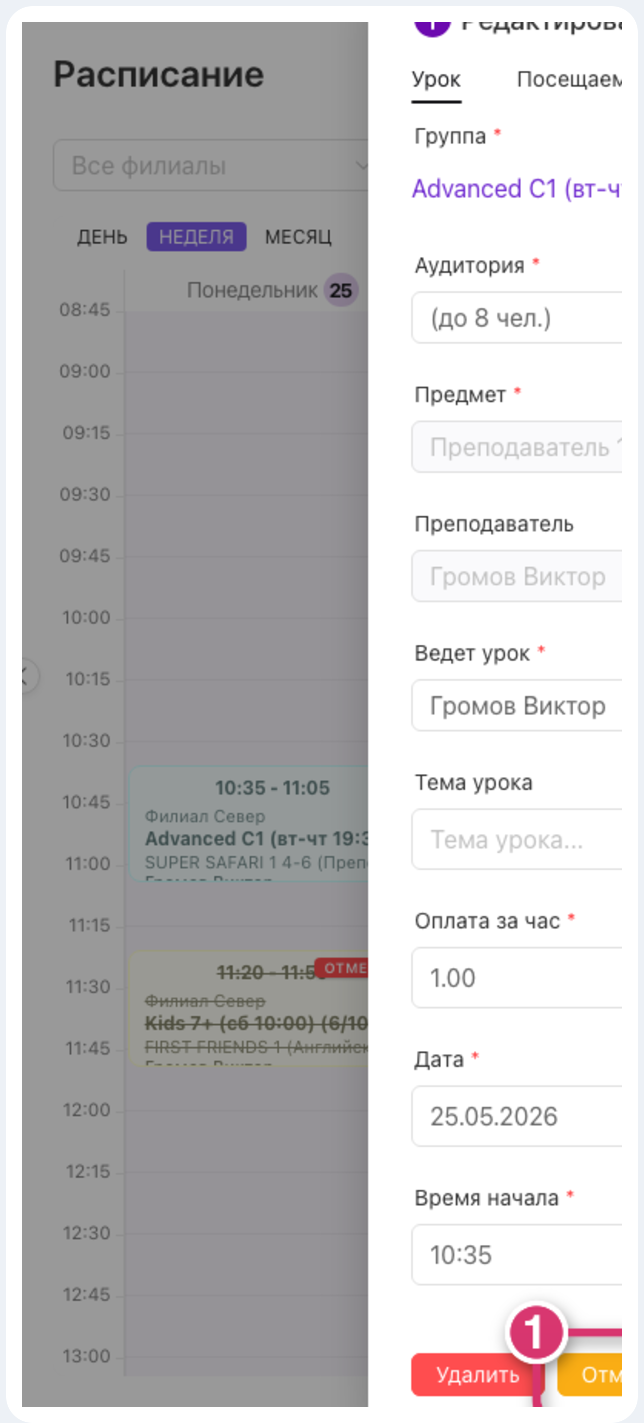
Отменённый урок остаётся в сетке раздела «Расписание» — зачёркнутым и с красной пометкой «Отменен» — и не списывает занятие с баланса ученика. Так же он виден в расписании карточки группы и карточки ученика. В очень узкой карточке урока пометка не помещается, остаётся только зачёркивание.
TIP
Причину вписывать не обязательно. Если оставить поле пустым, в списке отменённых уроков (см. ниже) столбец «Причина отмены» останется пустым — восстановить его задним числом нельзя.
TIP
Вкладка «Посещаемость» в окне отменённого урока недоступна — отмечать явку не нужно.
Восстановить отменённый урок
Есть два способа в зависимости от того, где удобнее действовать.
Способ 1 — из окна урока
- Дважды нажмите на отменённый урок в расписании.
- В окне урока вместо «Отменить» появится кнопка «Восстановить» (зелёная).
- Подтвердите: «Да».
Урок вернётся в расписание как обычное занятие.
Способ 2 — через список отменённых
Удобно, если нужно восстановить урок, который уже трудно найти в расписании.
- В разделе «Расписание» нажмите значок настроек (шестерёнка) на панели инструментов.
- В открывшемся окне в секции «Отмены и праздники» нажмите «Управление отмененными уроками».
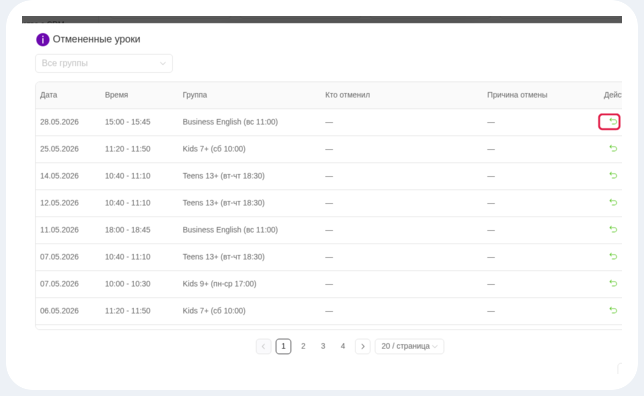
- В таблице отменённых уроков при необходимости отфильтруйте список по группе через выпадающий список «Все группы».
- Найдите нужный урок — в таблице видно дату, время, группу, кто и по какой причине отменил.
- В столбце «Действия» нажмите значок восстановления (↶) и подтвердите.
TIP
В таблице столбцы «Кто отменил» и «Причина отмены» помогают разобраться, почему урок был отменён, прежде чем восстанавливать.
Частые вопросы
Нажимаю «Отменить», а система выдаёт ошибку — почему?
Две частые причины: у сотрудника нет права на изменение уроков, либо урок относится к филиалу, к которому у сотрудника нет доступа. В обоих случаях отмена не проходит и урок остаётся действующим. Проверьте права сотрудника и его привязку к филиалу — это делает Владелец или сотрудник с доступом к настройкам сотрудников.
Нужно отменить сразу все уроки в группе, чтобы ученик не платил за часть занятий — как это сделать?
Массовой отмены уроков в группе как отдельной функции нет — уроки отменяются по одному, описанным выше способом. Если занятий за какой-то промежуток не будет вовсе, их можно не отменять, а убрать серией — удалить расписание за период. Если цель не в самой отмене, а в том, чтобы не брать с ученика деньги за часть занятий, отмена для этого не нужна: измените стоимость часа в финансовых настройках группы (подействует на всех учеников группы) или в индивидуальных финансовых настройках конкретного ученика (как задать индивидуальную стоимость).