
Тема
Массовые действия над заявками
Где: CRM-платформа → раздел «Заявки» → вкладка «Список»
Отметьте несколько заявок галочками, и над списком появится панель массовых действий: рассылка по SMS, Wazzup или email, задача сразу на все заявки, перенос в другую воронку, перевод в учеников, удаление и экспорт.
Как выделить несколько заявок
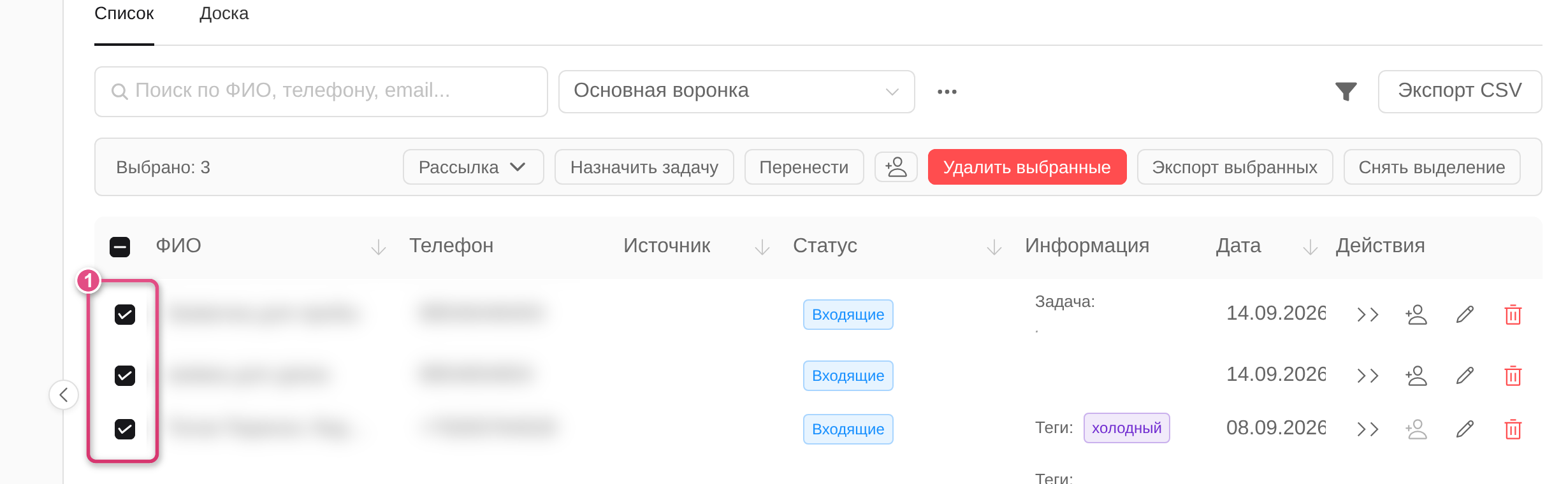
- Откройте раздел «Заявки», вкладку «Список», и отметьте галочками нужные заявки ①. Над таблицей появится панель с числом выбранных заявок и кнопками действий.
Как выделить все заявки сразу
- Нажмите галочку в шапке таблицы ①. Выделятся все заявки текущей воронки с учётом фильтров, в том числе те, что на следующих страницах списка: на панели появится их общее число.
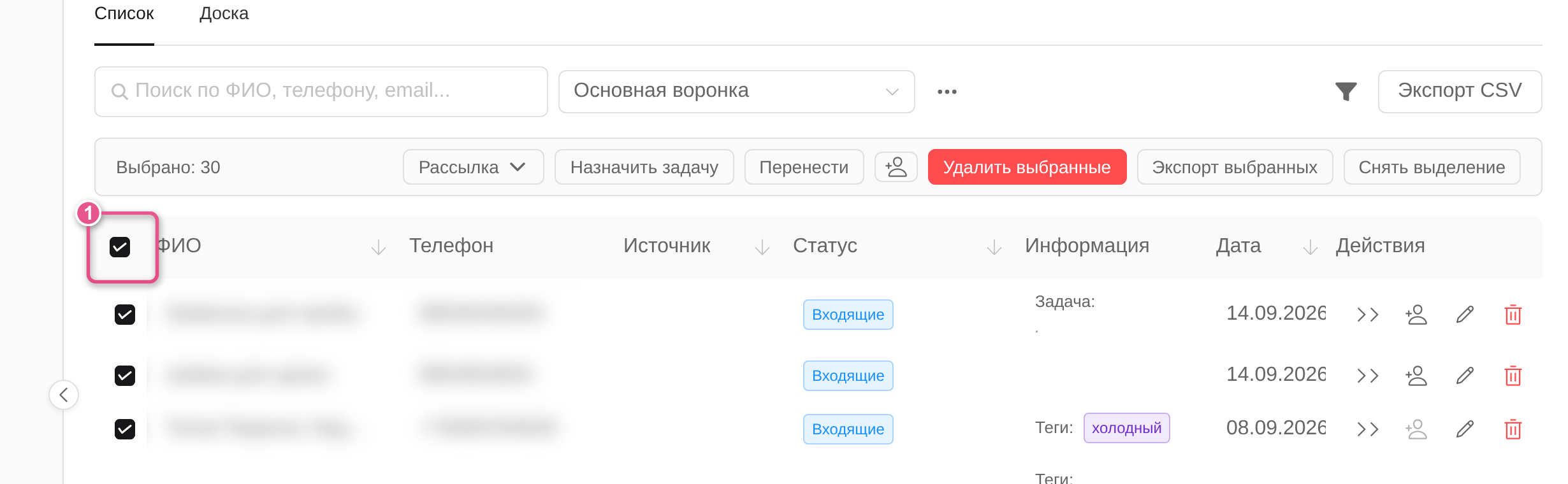
Чтобы снять выделение, нажмите «Снять выделение» на панели.
За один раз массовые SMS-рассылка, email-рассылка и постановка задачи применяются не больше чем к 100 заявкам: при выделении «все заявки сразу» на воронке крупнее сотни выделяйте и обрабатывайте заявки постранично.
Как увидеть заявки из всех воронок сразу
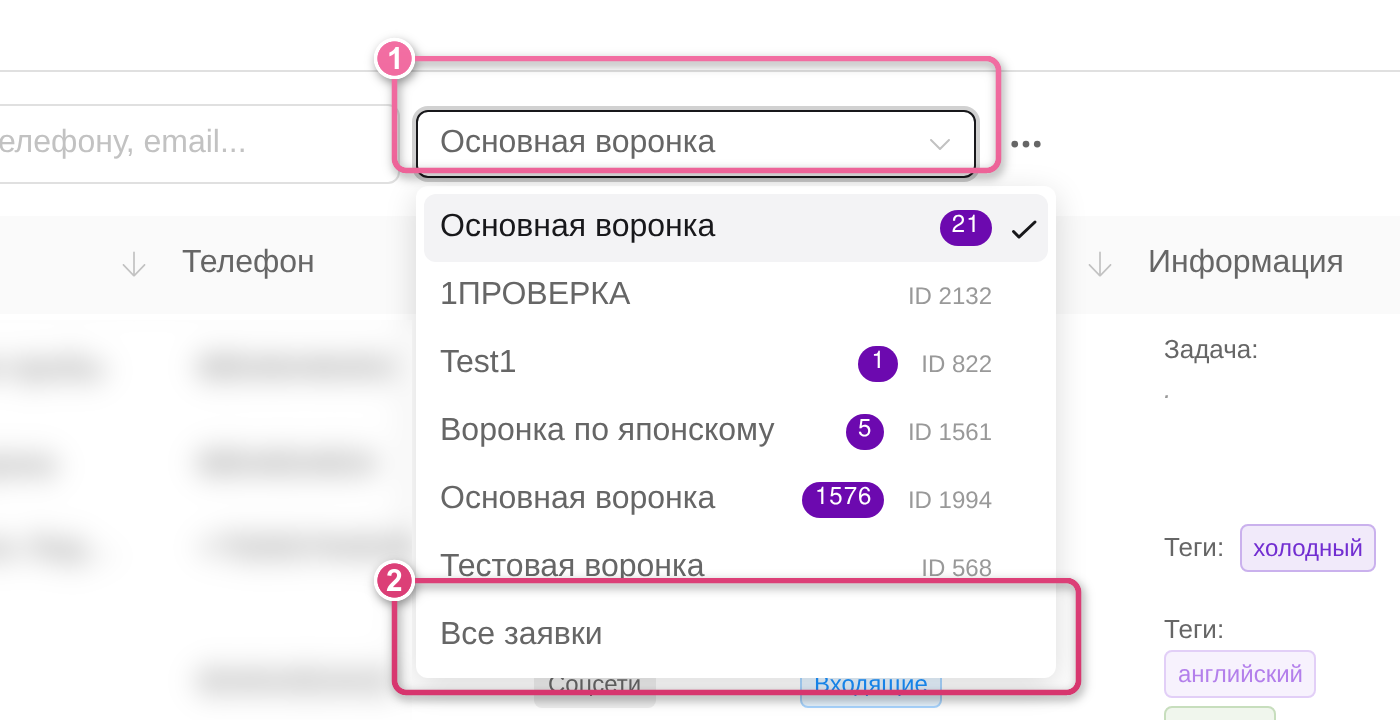
- Нажмите на выбор воронки над таблицей ①.
- Выберите «Все заявки» ② — в списке появятся заявки всех воронок, и массовые действия применятся к ним.
Как сделать рассылку по выбранным заявкам
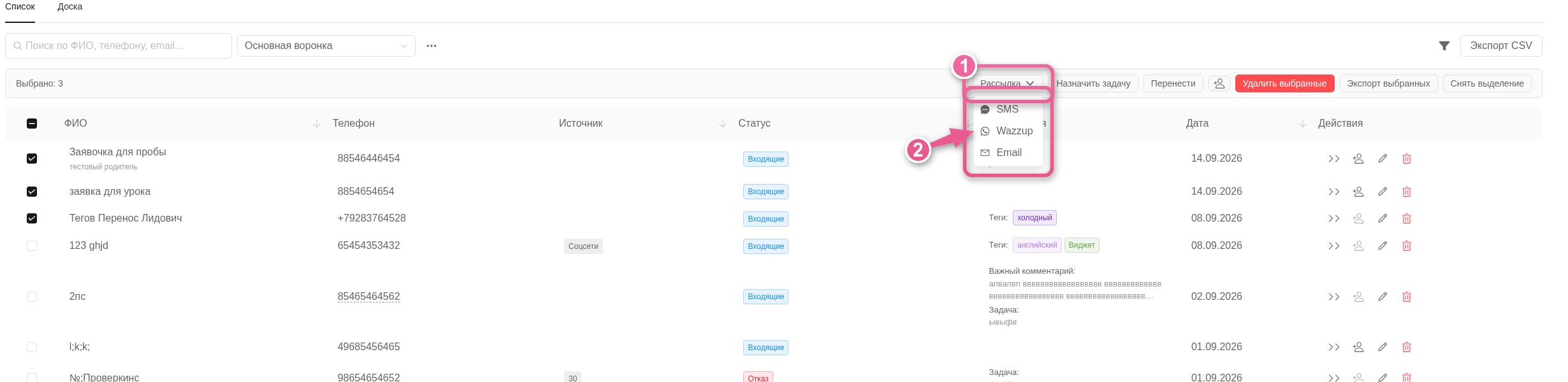
- Выделите заявки и нажмите «Рассылка» на панели ①.
- Выберите канал ②: «SMS», «Wazzup» или «Email». Подключён ли выбранный канал, окно рассылки проверяет при открытии. Для отправки нужны настроенный SMS-сервис, подключённая интеграция Wazzup или настроенные email-рассылки.
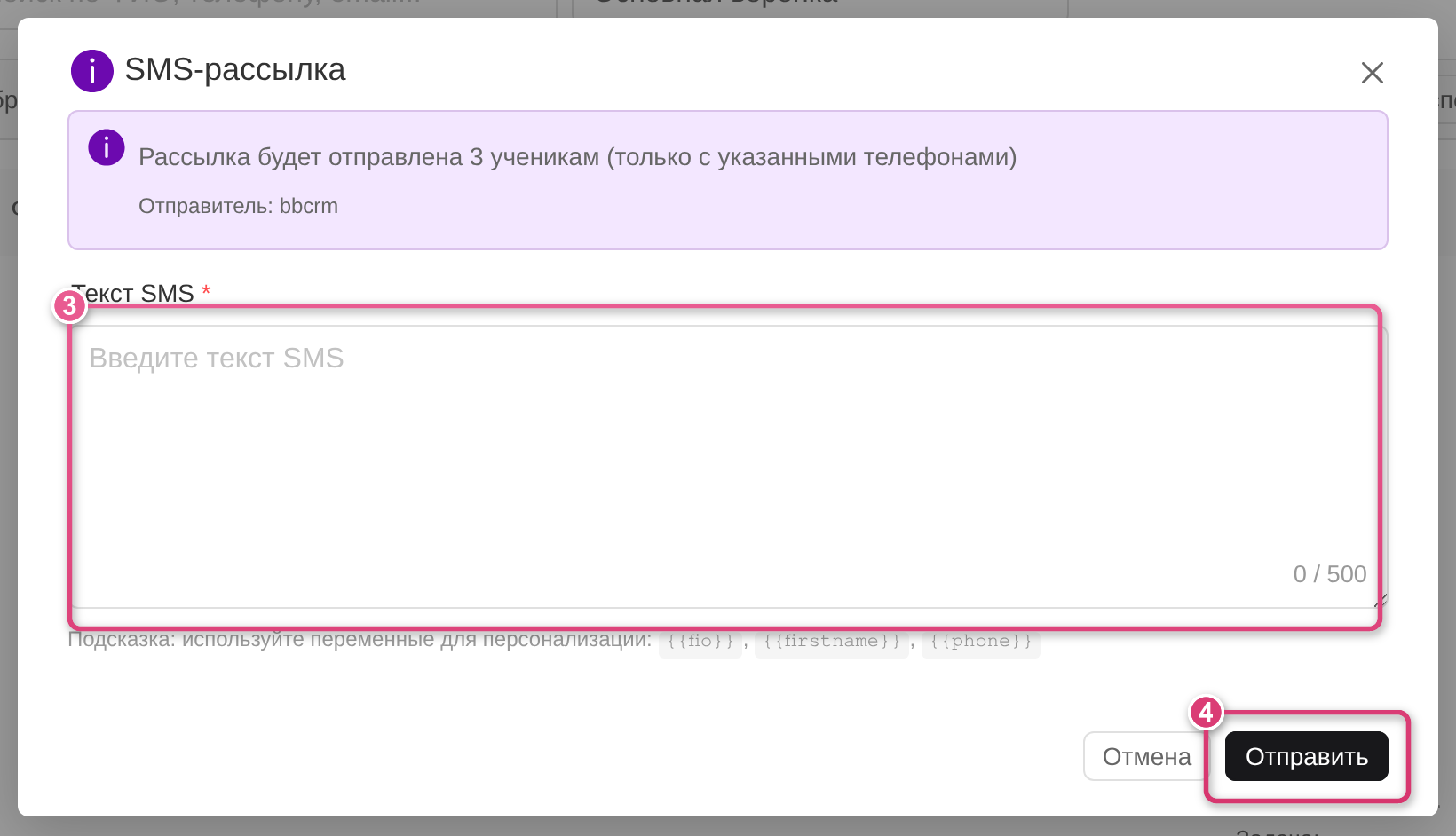
SMS-рассылка
- Введите текст сообщения в поле «Текст SMS» ③ — до 500 символов. В текст можно вставить переменные
,,: у каждой заявки подставятся её имя и телефон. - Нажмите «Отправить» ④.
Сообщение уйдёт только тем выбранным заявкам, у которых указан телефон. Имя отправителя показано в окне над полем текста.
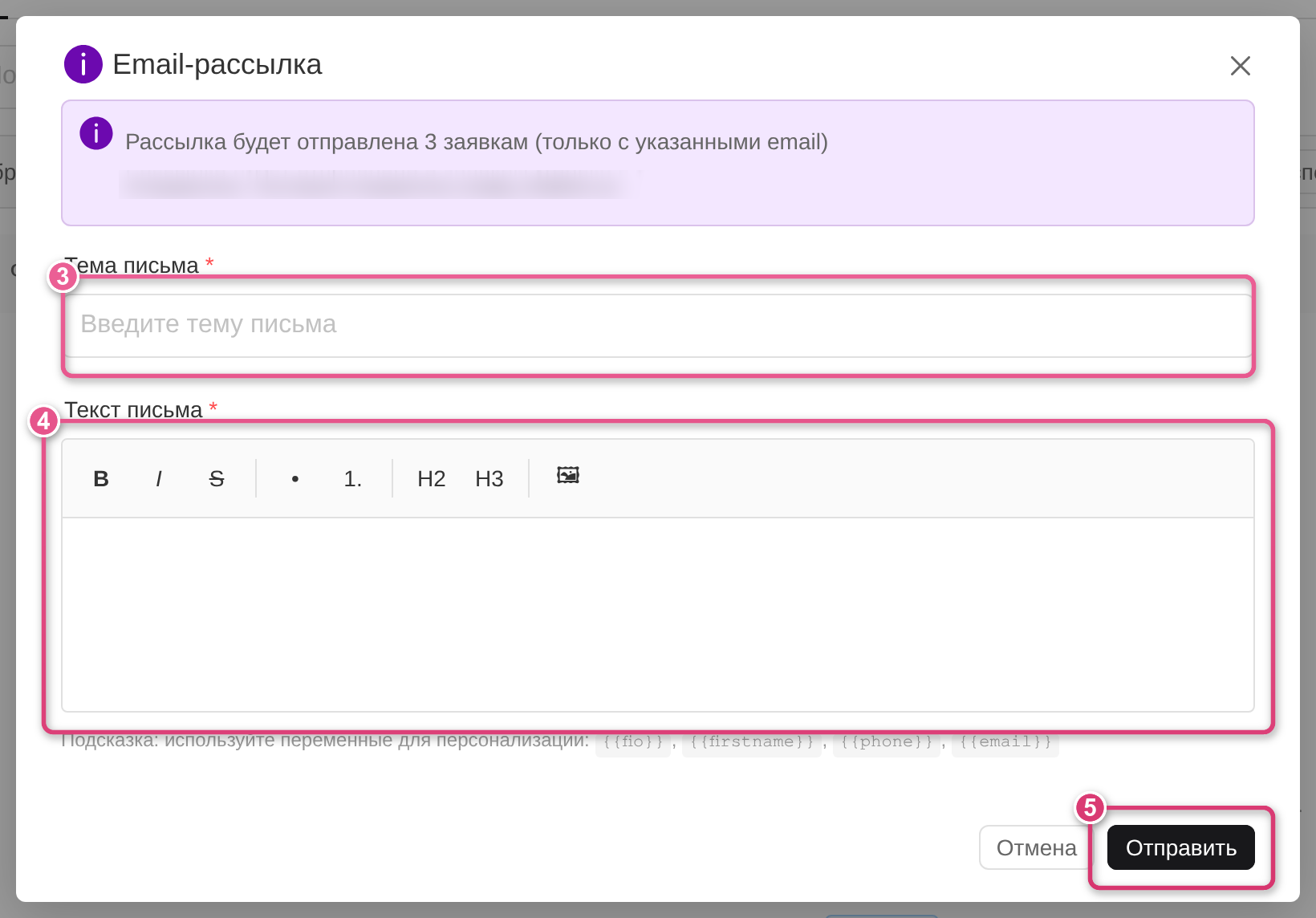
Email-рассылка
- Введите тему письма ③.
- Введите текст письма ④ — в редакторе можно выделить текст жирным или курсивом, добавить список, заголовок и картинку. Переменные
,,,подставят данные каждой заявки. - Нажмите «Отправить» ⑤.
Письмо получат только выбранные заявки с указанным email.
Как поставить задачу сразу на несколько заявок
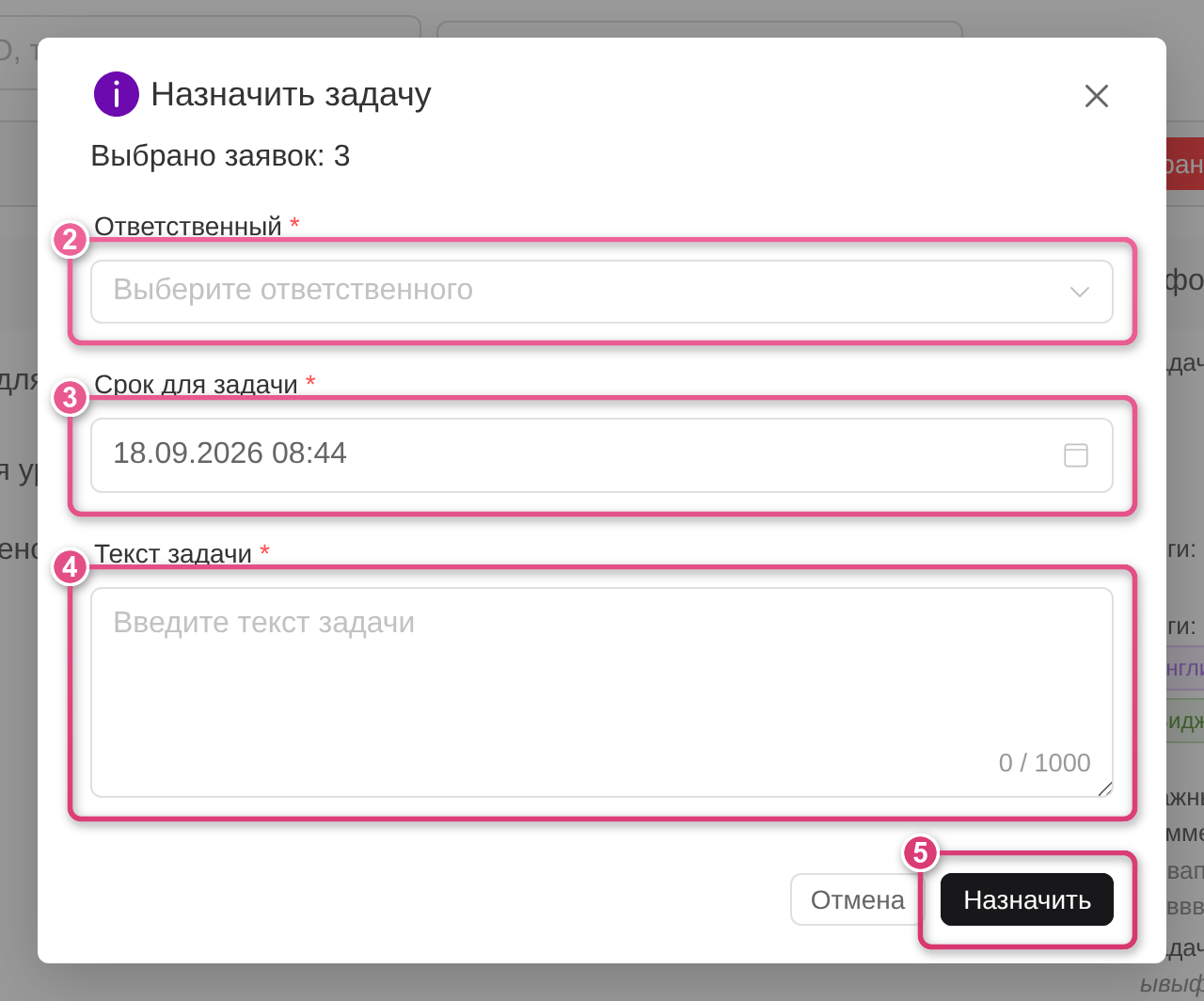
- Выделите заявки и нажмите «Назначить задачу» на панели ①.

- Выберите ответственного ② — сотрудника или группу («Все менеджеры», «Все сотрудники» и т.п.).
- Укажите срок — дату и время задачи ③.
- Введите текст задачи ④ — до 1000 символов.
- Нажмите «Назначить» ⑤. Задача появится у каждой выбранной заявки.
Как отметить задачу выполненной — в статье «Выполнить задачу».
Как перенести заявки в другую воронку или на другой этап
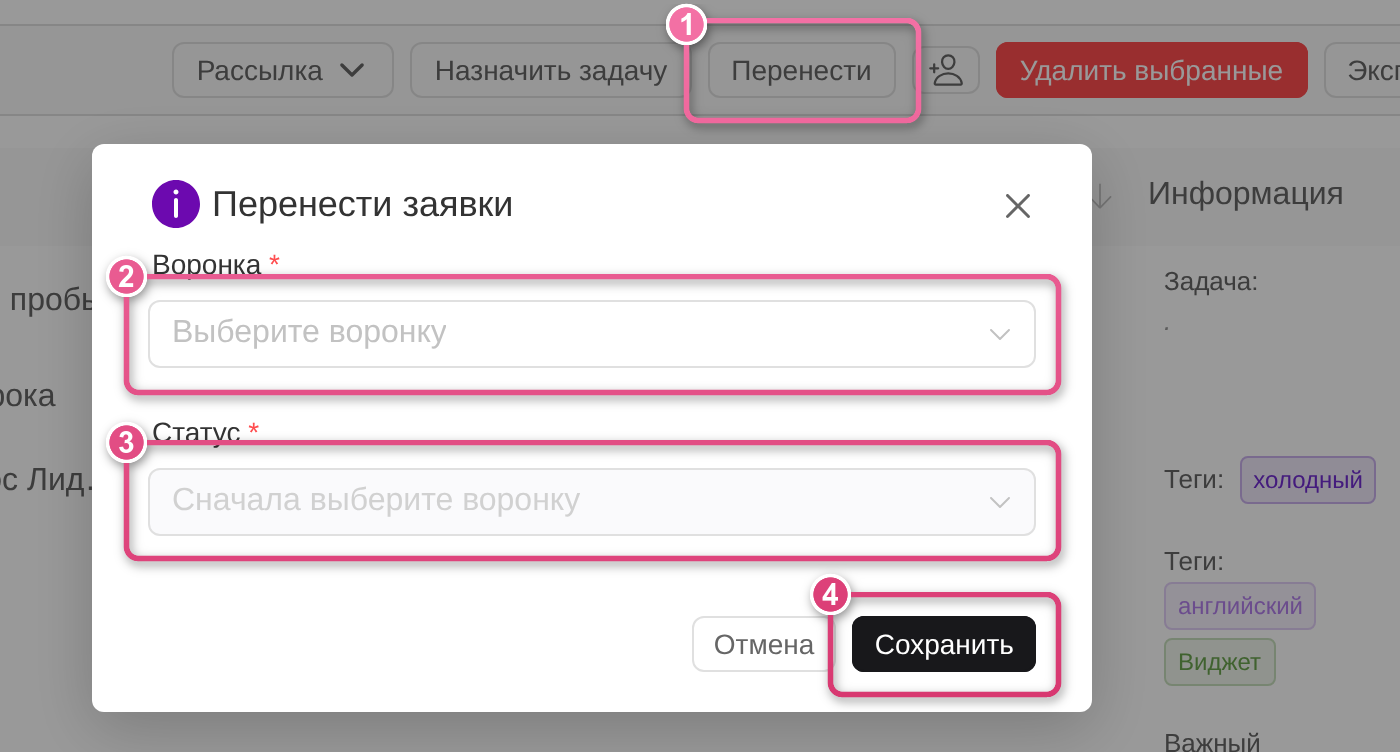
- Выделите заявки и нажмите «Перенести» на панели ①.
- Выберите воронку ②.
- Выберите статус — этап этой воронки ③. Список этапов появится после выбора воронки.
- Нажмите «Сохранить» ④. Заявки переедут в выбранную воронку на выбранный этап.
Оба поля обязательны.
Как перевести несколько заявок в учеников
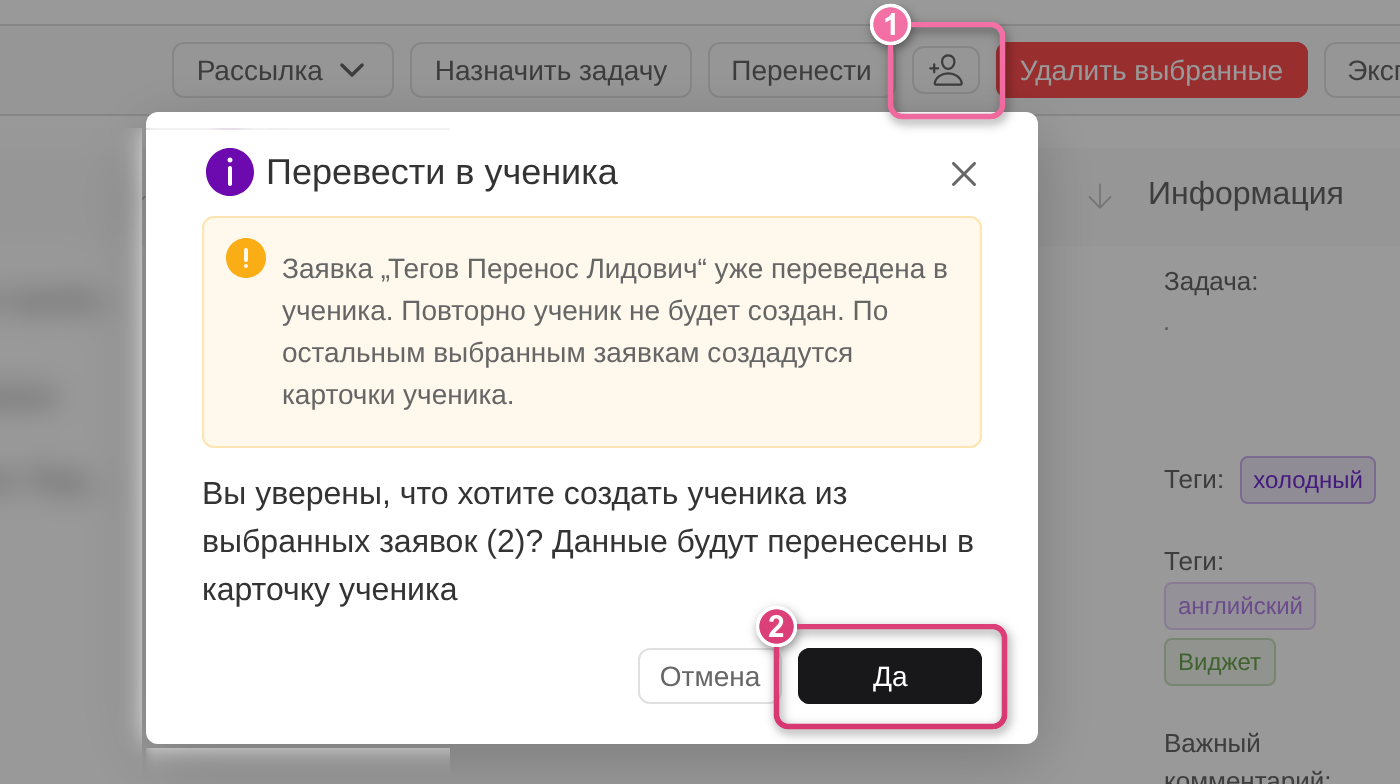
- Выделите заявки и нажмите на значок человека с плюсом на панели ① — подсказка «Перевести в ученика».
- Подтвердите действие кнопкой «Да» ②.
По каждой выбранной заявке создастся карточка ученика, данные заявки перенесутся в неё. Если какая-то заявка уже переведена в ученика, окно предупредит об этом жёлтой плашкой — но только если эта заявка загружена на текущей странице списка: при выделении через галочку в шапке заявки с других страниц под эту проверку не попадают.
Как удалить несколько заявок сразу
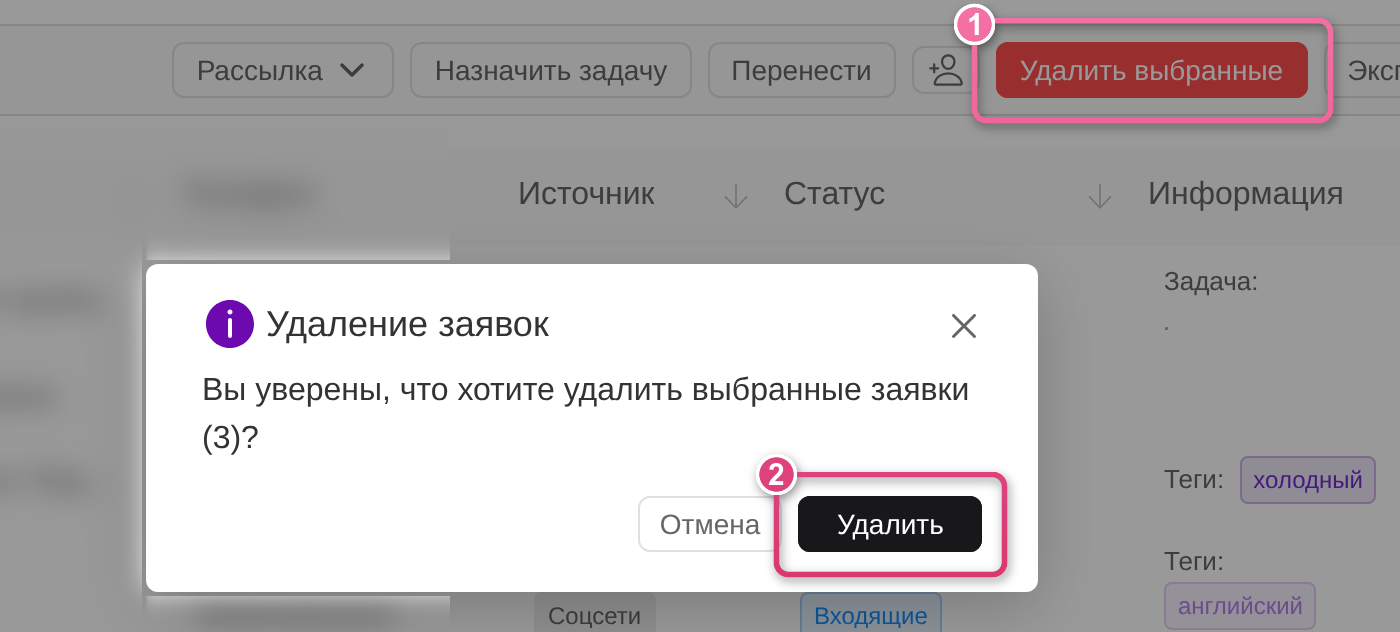
- Выделите заявки и нажмите «Удалить выбранные» на панели ①.
- Подтвердите удаление кнопкой «Удалить» ②. В окне указано, сколько заявок будет удалено.
Удалить одну заявку можно из её строки — в статье «Удалить или отредактировать заявку».
Как экспортировать заявки в CSV
- Чтобы выгрузить только выделенные заявки, нажмите «Экспорт выбранных» на панели ①.
- Чтобы выгрузить весь список текущей воронки с учётом фильтров, ничего не выделяйте и нажмите «Экспорт CSV» над таблицей ②.
Файл скачается в формате CSV — он открывается в Excel и Google Таблицах. Кнопки экспорта видит сотрудник с полным доступом к школе или филиалу (в это условие уже входят супервизоры и должности 999/9/6/1001/1010).
