
Тема
Удалить, отменить или изменить счёт ученика
Где: CRM-платформа → «Ученики» → карточка ученика → вкладка «Платежи»
На вкладке «Платежи» собраны все счета ученика. Здесь же их можно отредактировать, отменить оплату или удалить.
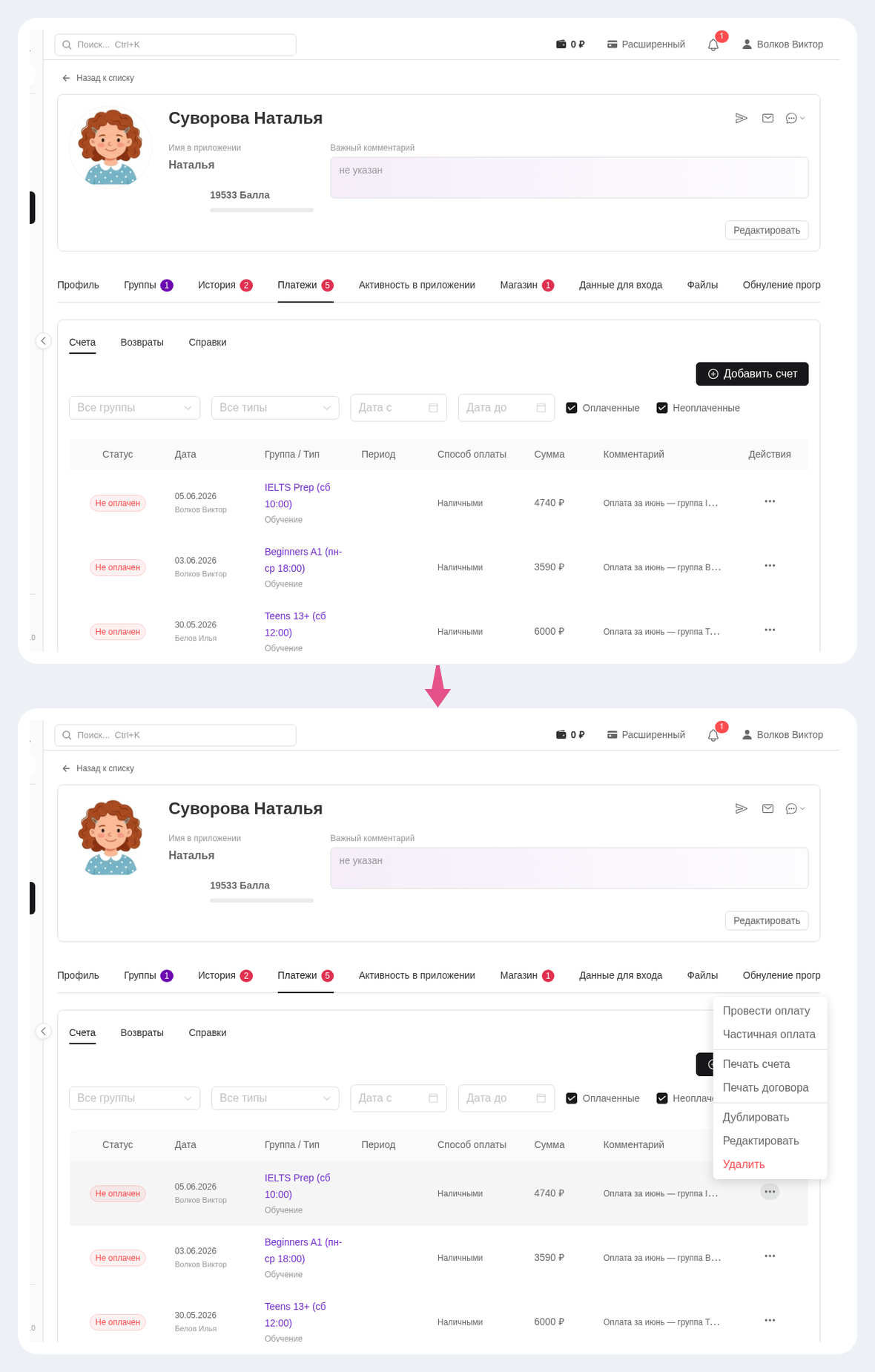
Под-вкладки: «Счета», «Возвраты», «Справки». Список фильтруется по группе, типу, датам и статусу (оплаченные / неоплаченные). Новый счёт — кнопка «Добавить счёт».
Действия по счёту
Нажмите на три точки (⋯) в столбце «Действия» — откроется меню.
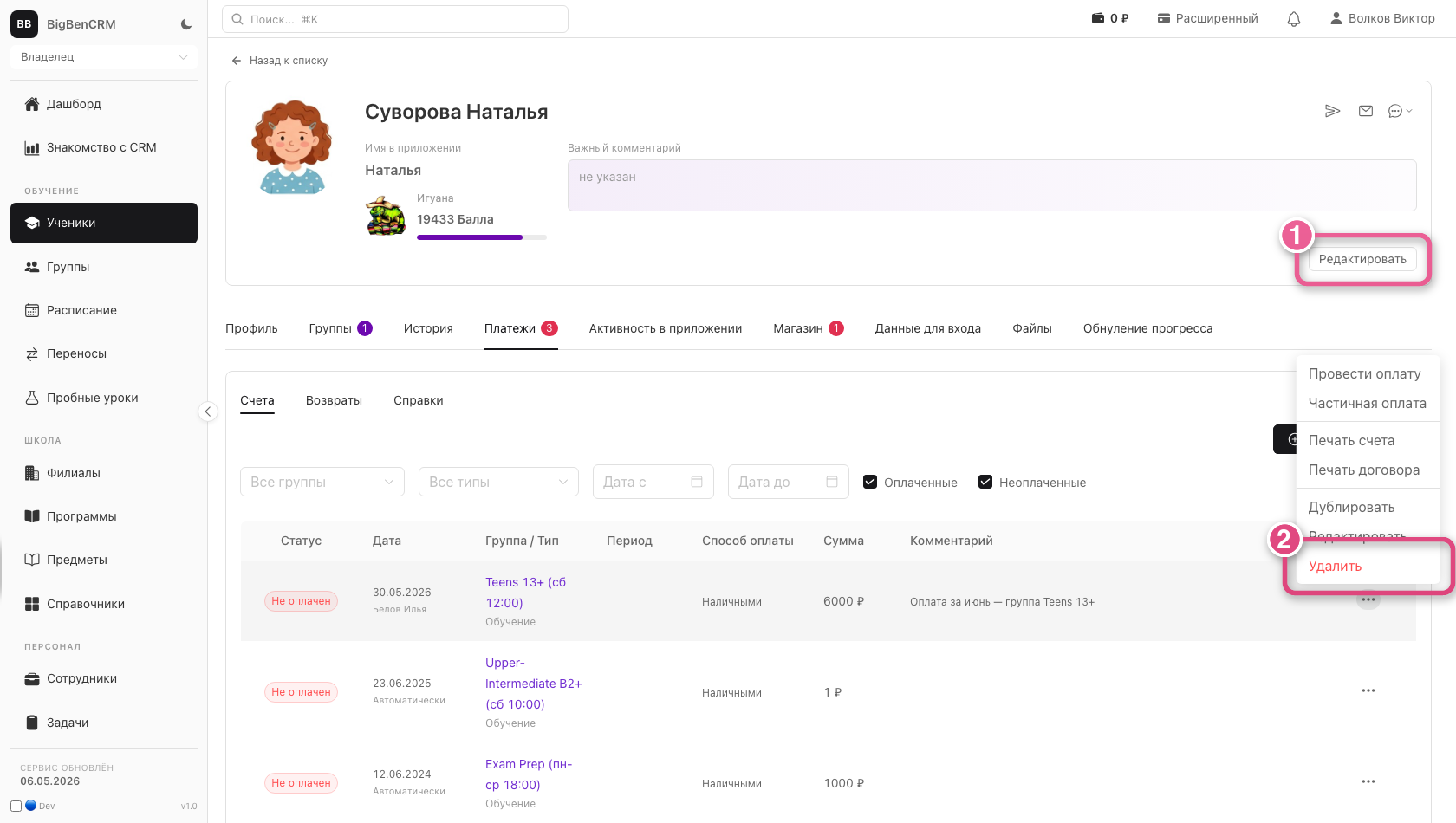
Состав меню зависит от статуса счёта:
- Провести оплату / Частичная оплата — отметить неоплаченный счёт оплаченным полностью или частично.
- Отменить оплату — у оплаченного счёта: снять внесённую оплату, не удаляя сам счёт.
- Печать счёта / Печать договора — распечатать документы.
- Дублировать — создать копию счёта.
- Редактировать (или клик по номеру счёта) — изменить параметры.
- Удалить — убрать счёт (и оплаченный, и неоплаченный). Если счёт был оплачен, сумма удалится из оплат и с баланса ученика.
Кто что может менять
- Сумму неоплаченного счёта может изменить администратор.
- Сумму любого счёта (в т. ч. оплаченного) — только руководитель и старшие администраторы.
- Дату оплаты можно изменить только у уже оплаченного счёта (поле «Статус»).