
Тема
Просмотр платежей ученика
Где: CRM-платформа → «Ученики» → карточка ученика → вкладка «Платежи»
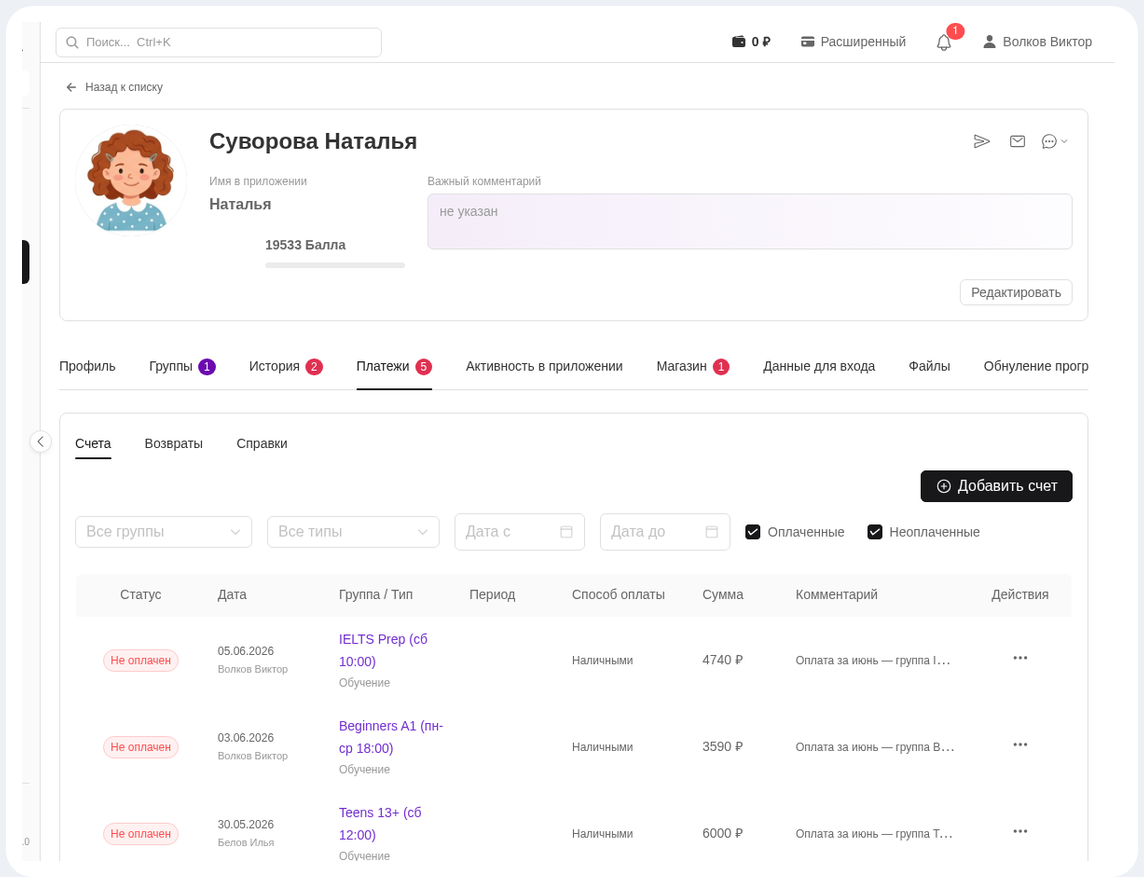
Вкладка «Платежи» собирает все финансовые операции по ученику: счета за обучение, возвраты и справки для ФНС.
Под-вкладки
| Под-вкладка | Что показывает |
|---|---|
| Счета | Все счета за обучение, УМК, допуслуги и другие типы платежей |
| Возвраты | Кассовые возвраты и компенсации |
| Справки | Справки об оплате для налогового вычета (КНД 1151158). Доступна только администраторам |
Добавление счёта
На вкладке «Счета» в правом верхнем углу находится кнопка «Добавить счёт» — для создания нового счёта вручную.
Что показывает таблица счетов
Каждая строка — один счёт:
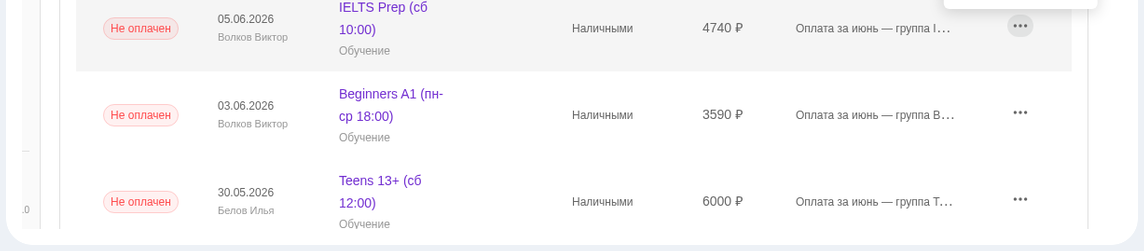
- Статус — текущее состояние платежа (подробнее ниже).
- Дата — дата создания счёта и кто его создал.
- Группа / Тип — название группы (кликабельно) и тип платежа (Обучение, УМК, Прочее и др.).
- Период — за какой период проведена оплата.
- Способ оплаты — Наличными, Картой, По балансу и т. д.
- Сумма — сумма счёта; для частично оплаченных показывается внесённая сумма.
- Комментарий — произвольный комментарий к счёту.
- Действия (⋯) — контекстное меню операций (подробнее ниже).
Внизу списка — итоговая строка: количество записей, общая сумма, оплачено и не оплачено.
Статусы платежей
| Статус | Цвет | Когда отображается |
|---|---|---|
| Оплачен | зелёный | Оплата полностью проведена |
| Не оплачен | красный | Счёт создан, оплата не поступала |
| Частично | жёлтый | Внесена часть суммы |
| Отменён | серый | Счёт отменён |
| Корректировка | синий | Ручная корректировка баланса |
| Перенос | серый | Средства перенесены с другого счёта |
| Компенсация | серый | Компенсационное начисление |
| Списание | серый | Нулевой счёт (списание уроков, начисление за занятие) |
Действия (⋯)
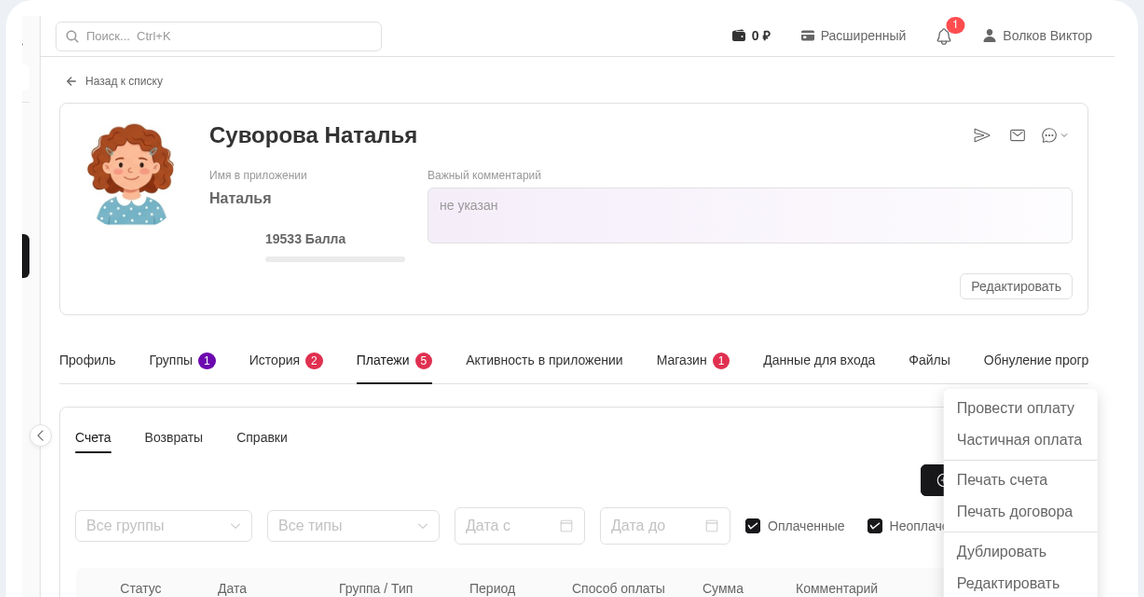
Меню действий контекстно-зависимо — набор пунктов зависит от состояния счёта:
- Провести оплату — провести полную оплату (только если счёт не оплачен).
- Частичная оплата — зафиксировать частичный платёж (только если счёт не оплачен).
- Отменить оплату — откатить проведённую оплату (только если счёт уже оплачен или частично).
- Печать счёта — сформировать печатную форму счёта.
- Печать квитанции — распечатать квитанцию (только для оплаченных счетов).
- Печать договора — открыть форму договора.
- Дублировать — создать копию счёта.
- Редактировать — изменить параметры счёта.
- Удалить — удалить счёт (отображается красным).
Важно
Пункты «Дублировать» и «Отменить оплату» не отображаются для счетов типа «Корректировка» и «Перенос».
Фильтры
Над таблицей можно сузить список:
- Все группы — выбрать конкретную группу ученика.
- Все типы — отфильтровать по типу платежа.
- Дата с / Дата до — ограничить по дате создания.
- Оплаченные / Неоплаченные — показывать только нужный статус (галочки).