
Тема
Создать счёт или провести оплату
Где: CRM-платформа → «Ученики» → карточка ученика → вкладка «Платежи»
Учёт оплаты за обучение в CRM строится на счетах: ученику выставляется счёт, затем отмечается его оплата — или оплата проводится сразу. Так в карточке видно, кто, за что и сколько заплатил, а баланс уроков пересчитывается автоматически.
Создать счёт
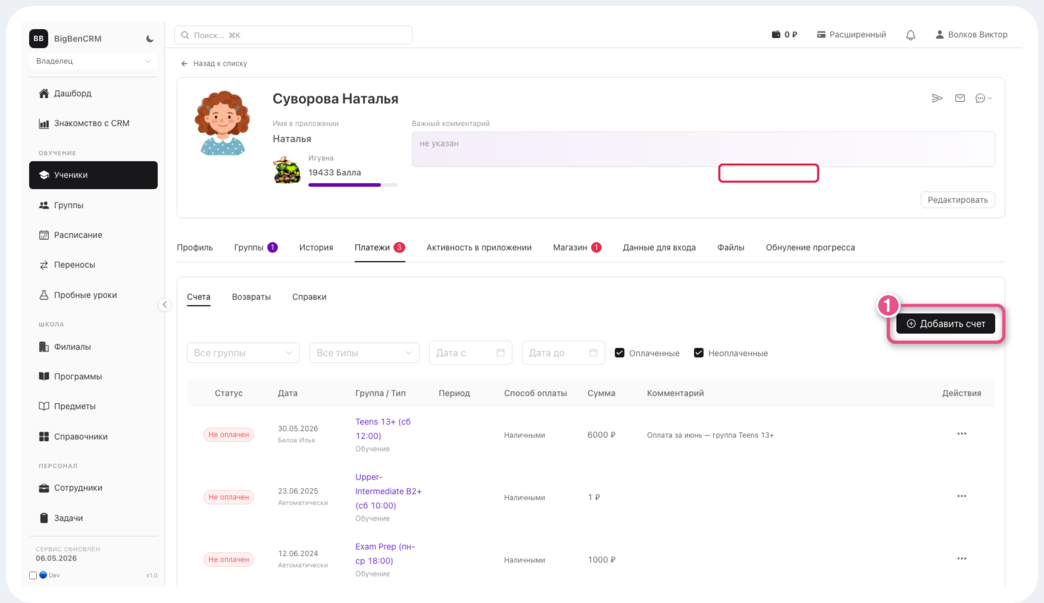
Шаг 1. На вкладке «Платежи» → под-вкладка «Счета» нажмите «Добавить счёт» — откроется окно создания счёта.
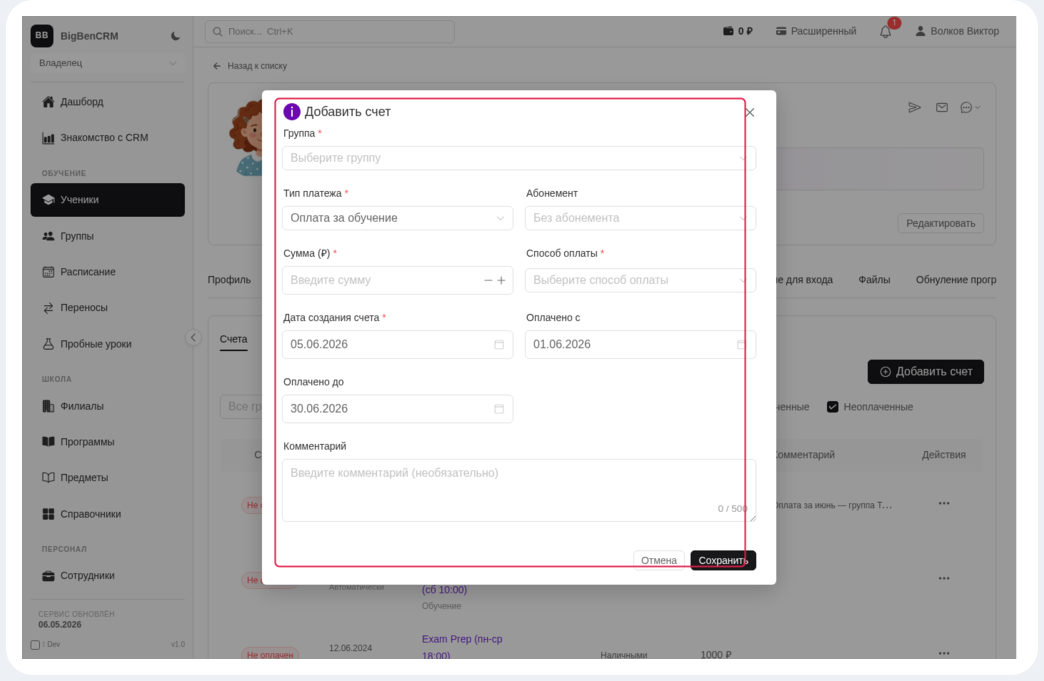
Шаг 2. В окне заполните Группу (за обучение в какой группе счёт), Тип платежа, Сумму и Способ оплаты, Дату создания и период «Оплачено с / до», при необходимости — Комментарий. Затем нажмите «Сохранить» — счёт появится в списке со статусом «Не оплачен».
Провести оплату
Напротив счёта нажмите ⋯ → «Провести оплату» (или «Частичная оплата») — счёт перейдёт в статус «Оплачен».
TIP
Печать счёта, квитанции и договора — в том же меню ⋯ (печать счёта/квитанции, печать договора).
Как отправить ученику ссылку на оплату счёта в стороннем мессенджере
В приложении откройте страницу оплаты нужного счёта кнопкой «Внести оплату» — эту ссылку на страницу можно скопировать и отправить ученику в любом мессенджере (WhatsApp, Telegram и т.д.), он оплатит по ней. Оплатить счёт в приложении может только сам ученик — если нужно провести оплату за него, зайдите в приложение под учётной записью этого ученика.