
Тема
Настроить права доступа сотрудника
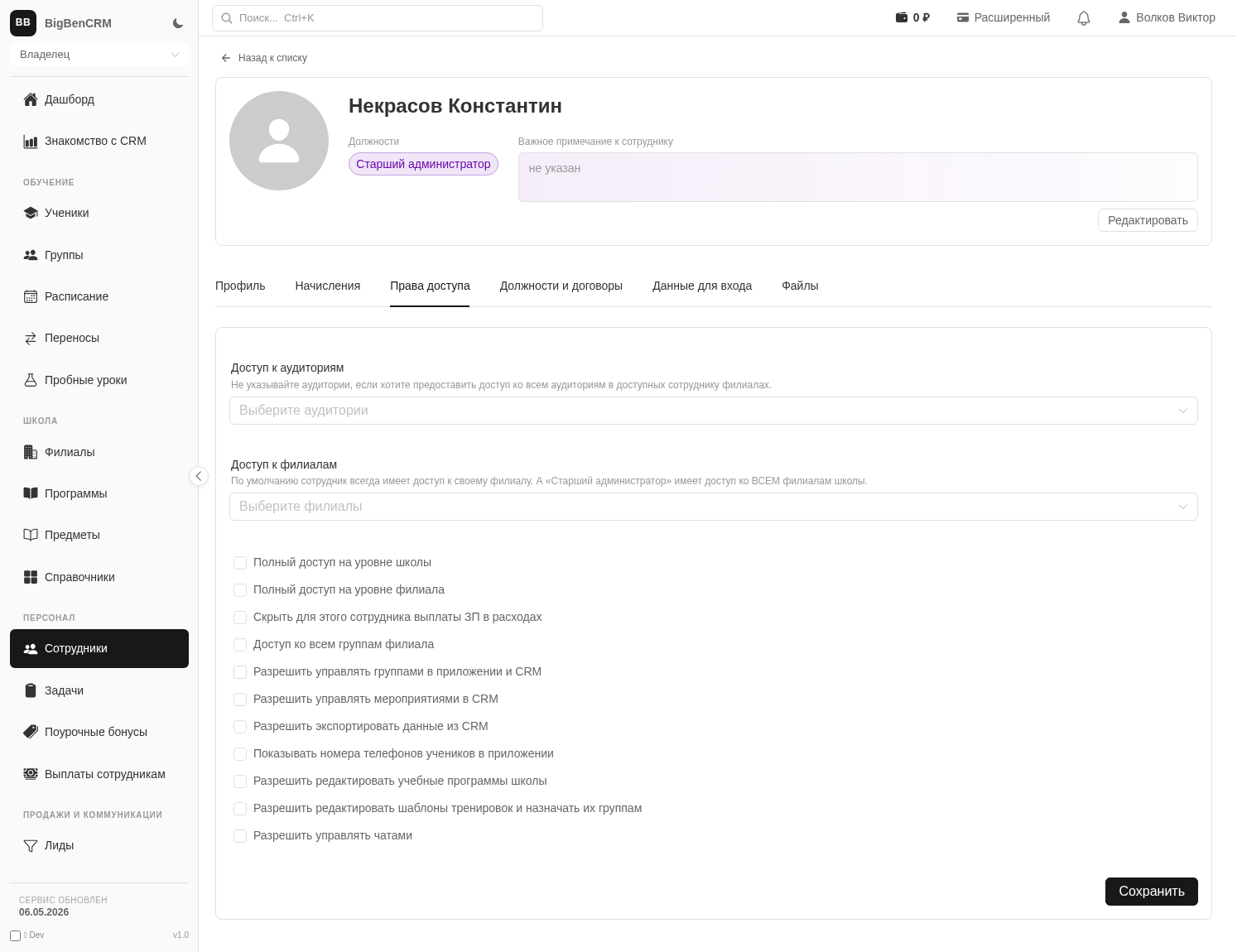
Где: CRM-платформа → «Сотрудники» → карточка сотрудника → вкладка «Права доступа»
Права определяют, что сотрудник видит и может делать в CRM и приложении.
Что можно настроить
На вкладке «Права доступа» включите нужные флажки:
- Полный доступ на уровне школы — доступ ко всем разделам аккаунта;
- Полный доступ на уровне филиала — все разделы, но только данные своего филиала;
- Скрыть для этого сотрудника выплаты ЗП в расходах;
- Доступ ко всем группам филиала — преподаватель видит в CRM все группы, не только свои;
- Разрешить управлять группами в приложении и CRM;
- Разрешить управлять мероприятиями в CRM;
- Разрешить экспортировать данные из CRM;
- Показывать номера телефонов учеников в приложении;
- Разрешить редактировать учебные программы школы;
- Разрешить редактировать шаблоны тренировок и назначать их группам;
- Разрешить управлять чатами.
Нажмите «Сохранить».
TIP
Ограничить сотрудника конкретными кабинетами и филиалами можно тут же — см. «Ограничить доступ к аудиториям и филиалам».
Частые вопросы
Как дать преподавателю только его группы, ДЗ, чат и расписание — без контактов учеников
Оставьте выключенными:
- «Полный доступ на уровне школы» и «Полный доступ на уровне филиала» — каждый из них открывает все разделы и данные учеников целиком, включая телефоны, независимо от остальных флажков;
- «Показывать номера телефонов учеников в приложении» — пока флажок снят, телефоны ученика и родителя преподавателю не показываются;
- «Доступ ко всем группам филиала» — без него преподаватель работает только со своими группами.
Отдельных флажков для домашних заданий, расписания и чата группы на вкладке нет: работа с ними входит в обычные возможности преподавателя по его группам. Флажок «Разрешить управлять чатами» нужен только для перехода в чат из CRM.
Сотрудник видит телефоны, хотя флажок снят
Проверьте два «полных доступа» — школьный и филиальный: любой из них перекрывает запрет на телефоны. Также сверьтесь с должностью сотрудника: права могут приходить от неё.