
Тема
Как создать или удалить стикер
Где: CRM-платформа → раздел «Геймификация» → «Стикеры» → вкладка «Настройки»
Стикеры — это награды, которые учитель выдаёт ученику за успехи: за хорошую работу на уроке, выполненное задание или старание. Ученик видит свои стикеры в мобильном приложении, и это поддерживает его интерес к занятиям. В CRM вы собираете собственную коллекцию стикеров под свою школу.
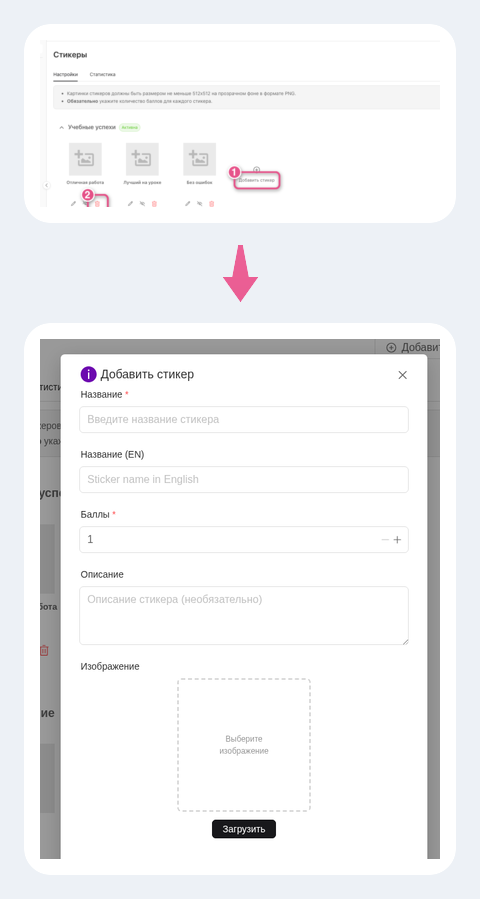
Создать стикер
Стикеры всегда хранятся внутри категории, поэтому сначала убедитесь, что нужная категория уже есть (как её создать — в статье про категории стикеров). Затем нажмите карточку «Добавить стикер» ① в нужной категории и заполните параметры:
- Название — как стикер подписан для ученика (например, «Отличная работа»). Указывается обязательно.
- Название (EN) — англоязычный вариант для приложения с английским интерфейсом.
- Баллы — сколько баллов начисляется ученику вместе с этим стикером. Указывается обязательно.
- Описание — короткое пояснение, за что выдаётся стикер (необязательно).
- Изображение — картинка стикера. Рекомендуется PNG на прозрачном фоне размером не меньше 512×512.
Сохраните — стикер появится в карточке категории и станет доступен учителям для выдачи ученикам.
Удалить стикер
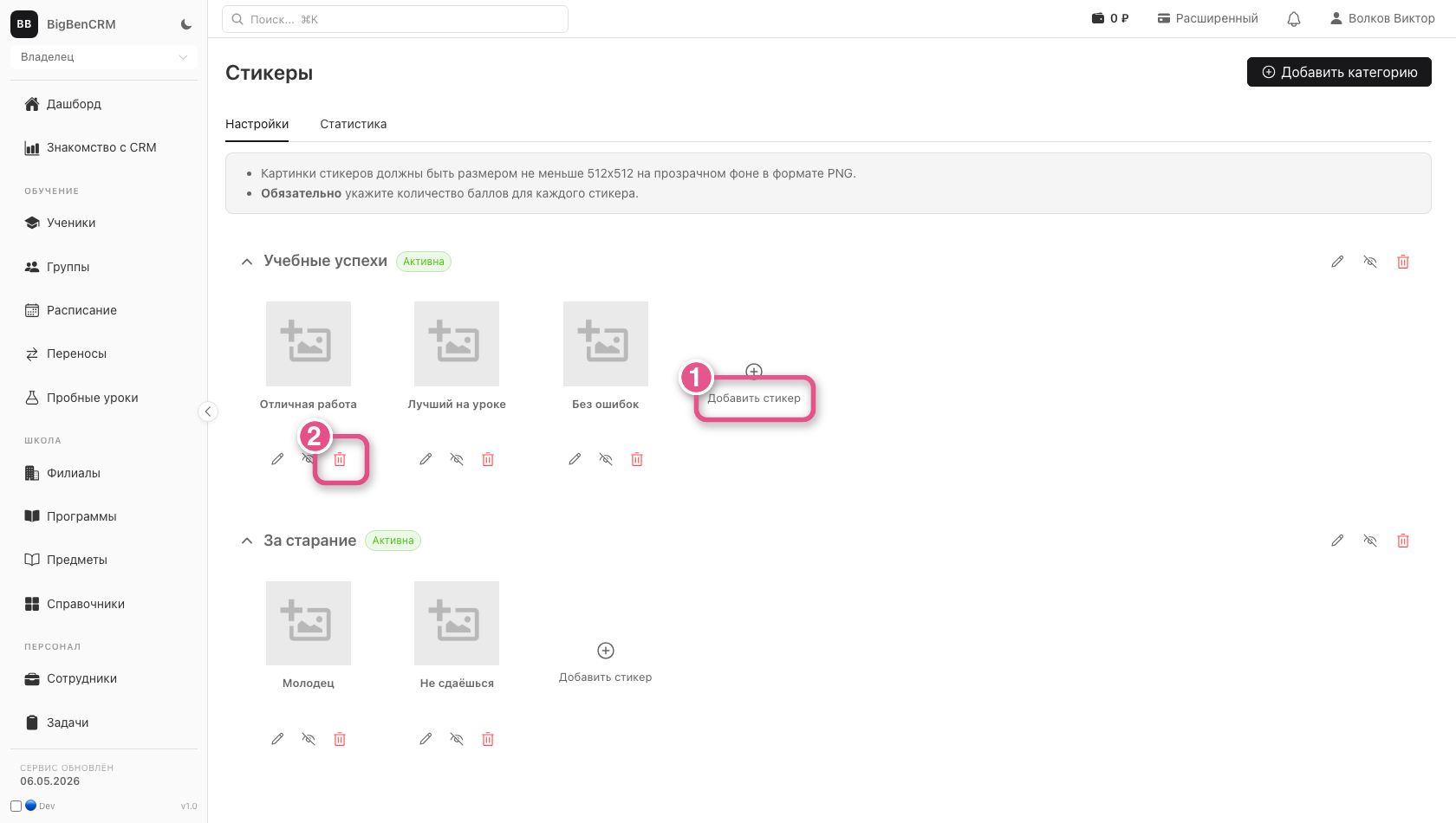
Под каждой карточкой стикера есть ряд действий. Значок корзины удаляет стикер из коллекции.
WARNING
Удаление стикера — безвозвратное действие. Если стикер может ещё понадобиться, но временно не нужен, лучше скрыть его значком «глаз» — тогда он сохранится, но перестанет показываться при выдаче. Подробнее — в статье о том, как скрыть или показать стикер.