
Тема
Как настроить согласия с документами для учеников и родителей
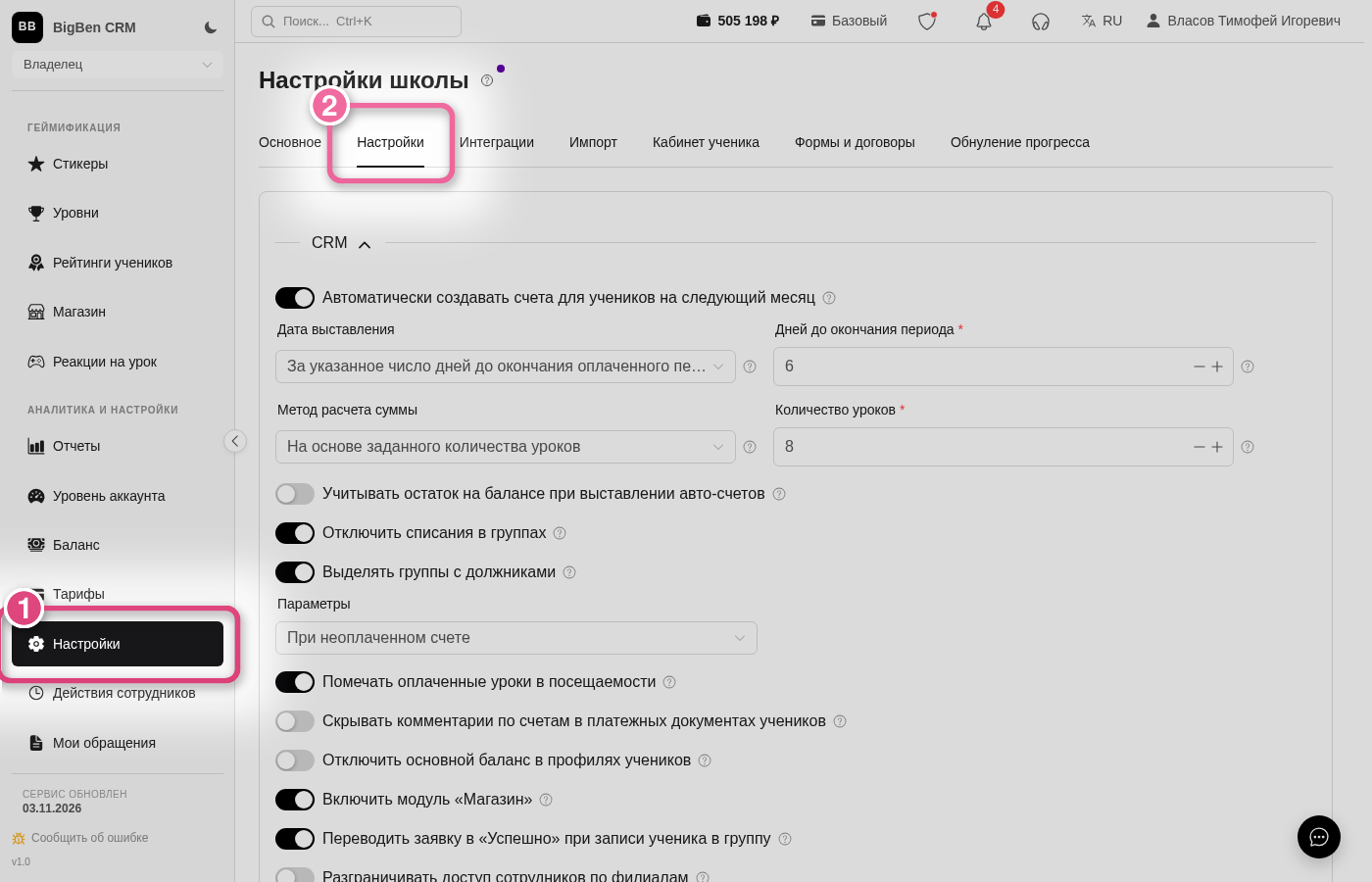
Где: CRM-платформа → меню «Настройки» → страница «Настройки школы» → вкладка «Настройки» → группа «Приложение» → «Запрашивать у учеников и родителей при первом входе согласия с документами»
Согласия — это окно, которое ученик или родитель видит при входе в мобильное приложение школы. В нём перечислены документы: договор-оферта, политика конфиденциальности, согласие на обработку и на распространение персональных данных, согласие на рекламные рассылки. Пока клиент не отметит обязательные документы, пользоваться приложением он не сможет.
Настраивает согласия руководитель или администратор с доступом к настройкам школы. Ученики и родители принимают документы в приложении. Кто что принял, видно в карточке ученика.
В новой версии приложения окна согласий пока нет
Окно показывает приложение BigBen прежней версии: из магазина приложений и веб-версия по адресу panel.bigbencrm.ru/web-app. В новой версии приложения (app.bigbencrm.ru) окна согласий пока нет: ученик, который входит через неё, документы не подтверждает, и в его карточке остаётся статус «Не принято». Если согласия для вас обязательны, давайте ученикам ссылку на приложение из магазина.
Как включить согласия и добавить документы
- В меню слева, в блоке «Аналитика и настройки», откройте «Настройки».
- На странице «Настройки школы» перейдите на вкладку «Настройки».
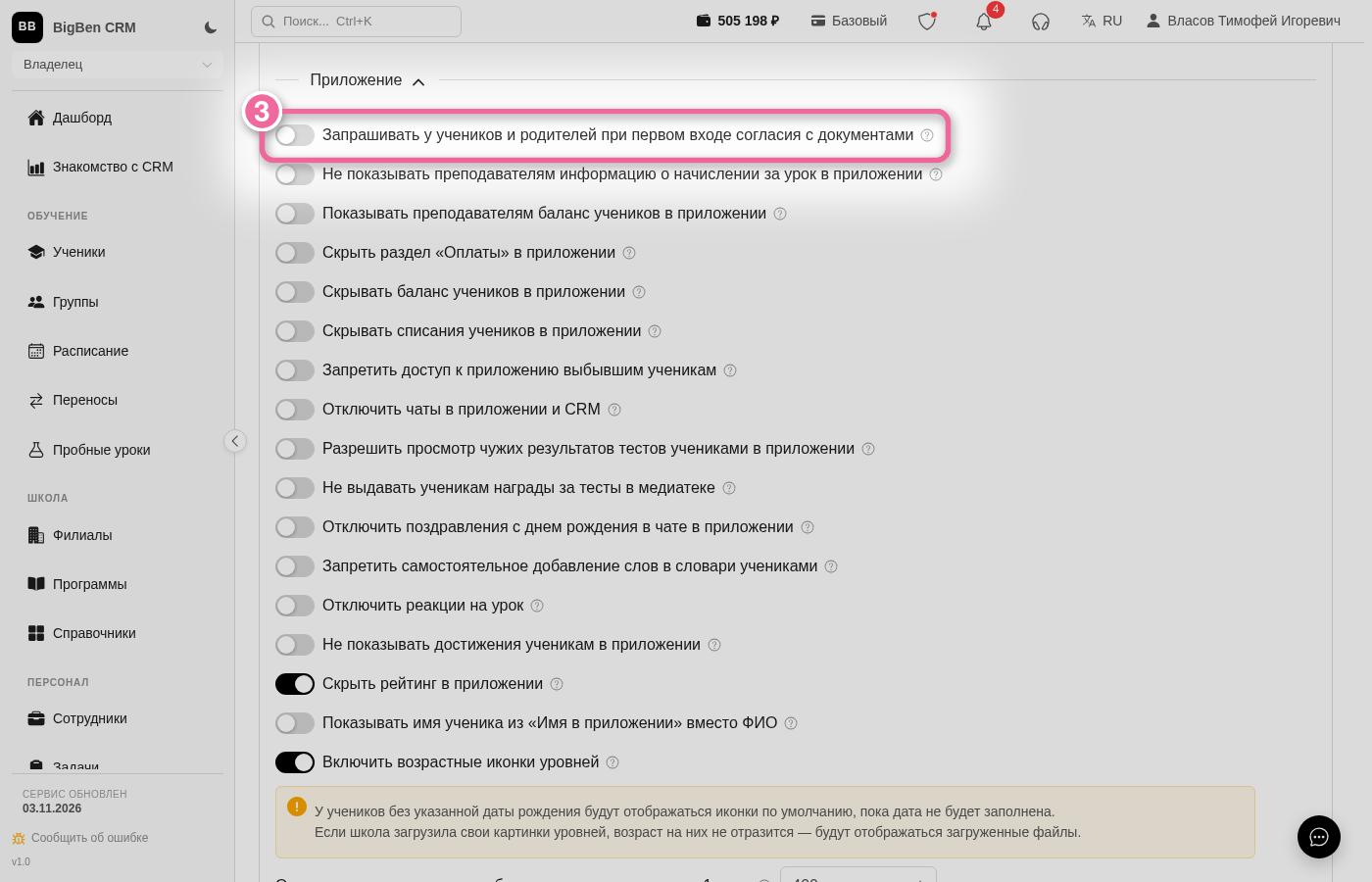
- Прокрутите страницу до группы «Приложение» и включите тумблер «Запрашивать у учеников и родителей при первом входе согласия с документами».
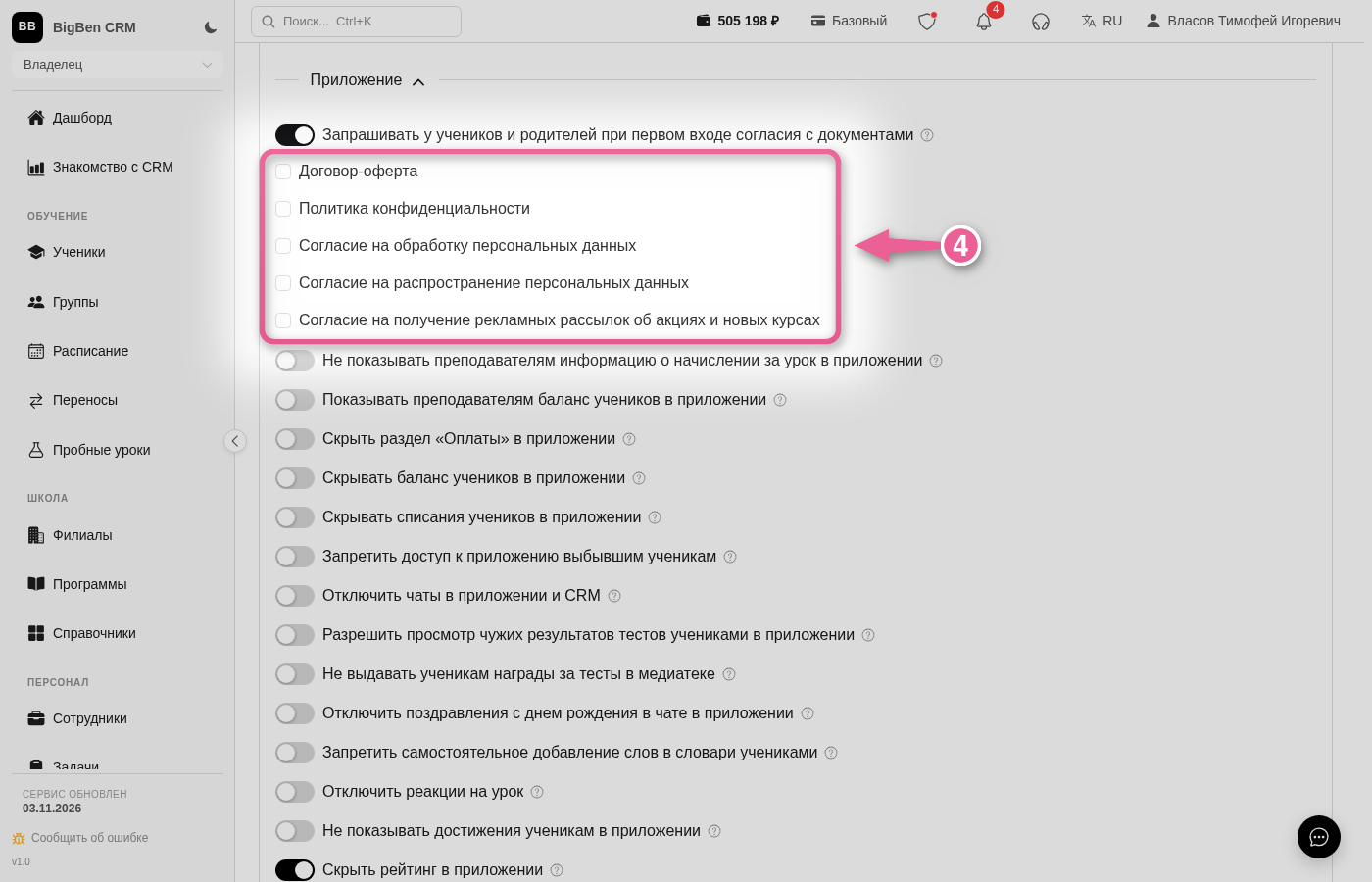
- Под тумблером появится список из пяти документов. Поставьте галочки у тех, которые клиент должен принять.
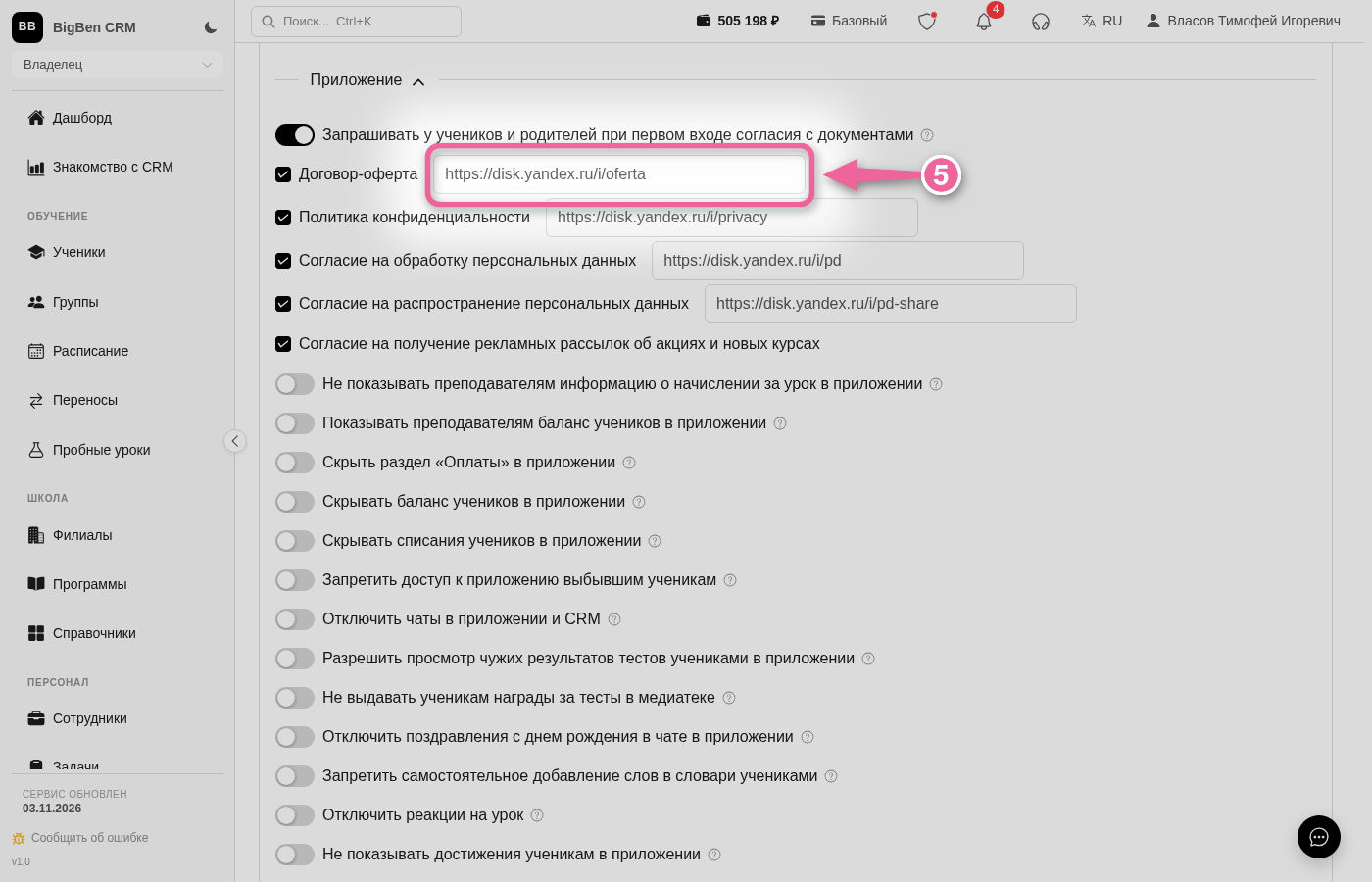
- Справа от каждого отмеченного документа появится поле «Ссылка на документ». Вставьте в него ссылку на документ: например, загрузите файл в облачное хранилище (Яндекс Диск, Google Диск) и вставьте сформированную ссылку или укажите страницу вашего сайта, где размещён документ. У согласия на рекламные рассылки поля ссылки нет: клиент видит только текст согласия.
- Прокрутите страницу вниз и нажмите «Сохранить».
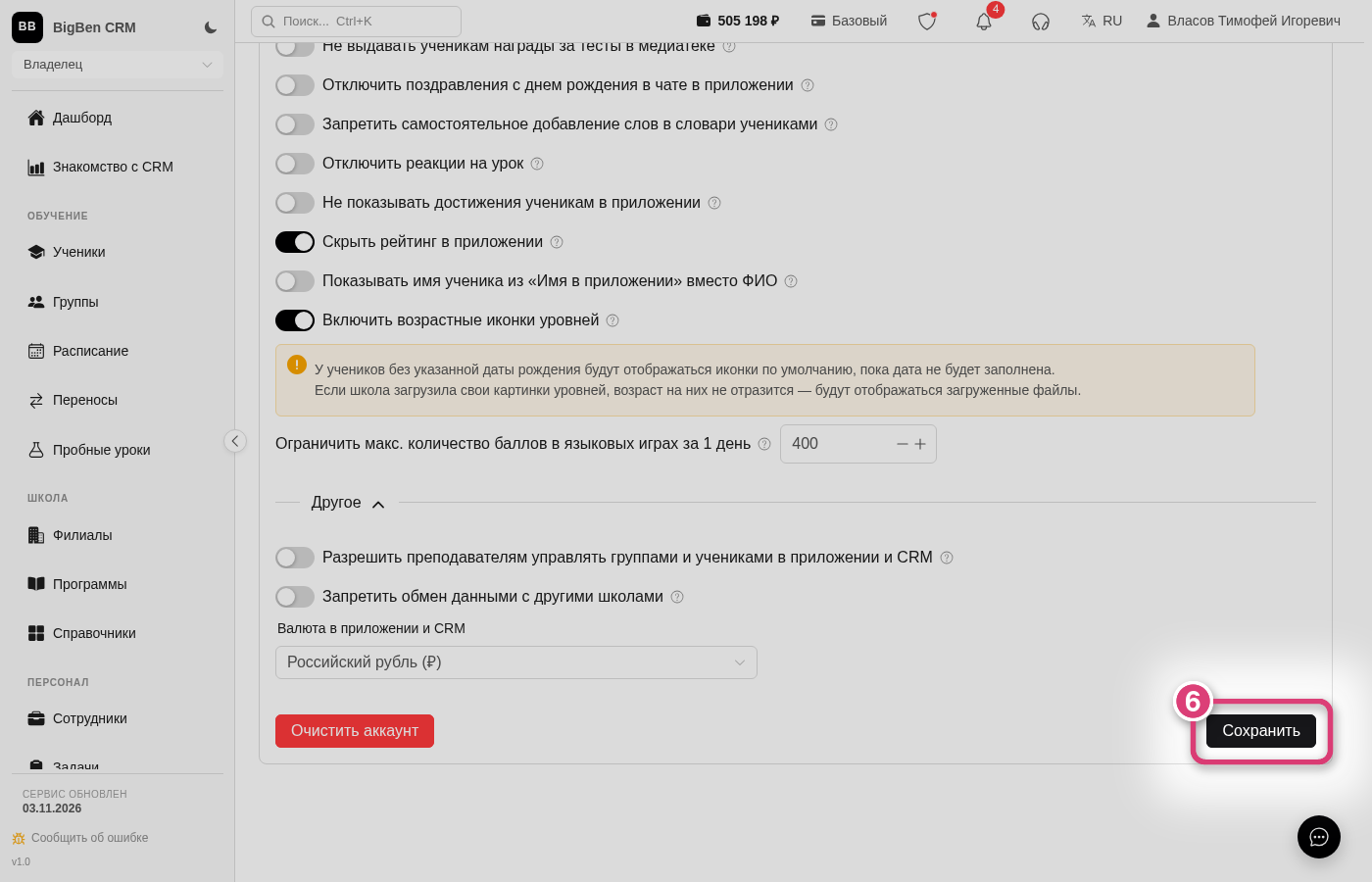
После сохранения выбранные согласия запрашиваются у учеников и родителей вашей школы при следующем открытии приложения.
Ссылка должна открываться без входа
Проверьте ссылку в режиме инкогнито: если облако просит войти или запросить доступ, ученик документ не прочитает.
Какие согласия обязательные, а какие можно пропустить
| Документ | Обязательно принять |
|---|---|
| Договор-оферта | Да |
| Политика конфиденциальности | Да |
| Согласие на обработку персональных данных | Да |
| Согласие на распространение персональных данных | Нет, можно отказаться |
| Согласие на получение рекламных рассылок об акциях и новых курсах | Нет, можно отказаться |
Без трёх обязательных согласий приложение не откроется. От двух необязательных клиент может отказаться и продолжить работу.
Что видит ученик или родитель
При входе в приложение открывается окно «Согласие с документами» с текстом «Для продолжения использования приложения, пожалуйста, ознакомьтесь со следующими документами». Ниже — список документов, у каждого своя галочка, обязательные помечены звёздочкой. Кнопка «Сохранить» становится активной, когда отмечены все обязательные документы. Необязательный документ, который клиент не отметил, сохраняется как отказ.
Окно появляется только тогда, когда среди непринятых документов есть хотя бы один обязательный. Сотрудникам, которые входят в приложение в роли ученика, окно не показывается.
Как открыть документ для ознакомления
В окне согласий нажмите на название документа — откроется ссылка, которую школа указала в настройках: файл в облачном хранилище или страница сайта. Прочитав документ, клиент возвращается в приложение и ставит галочку. Если школа не вставила ссылку, название документа показывается обычным текстом и не открывается.
Где посмотреть, кто принял согласия
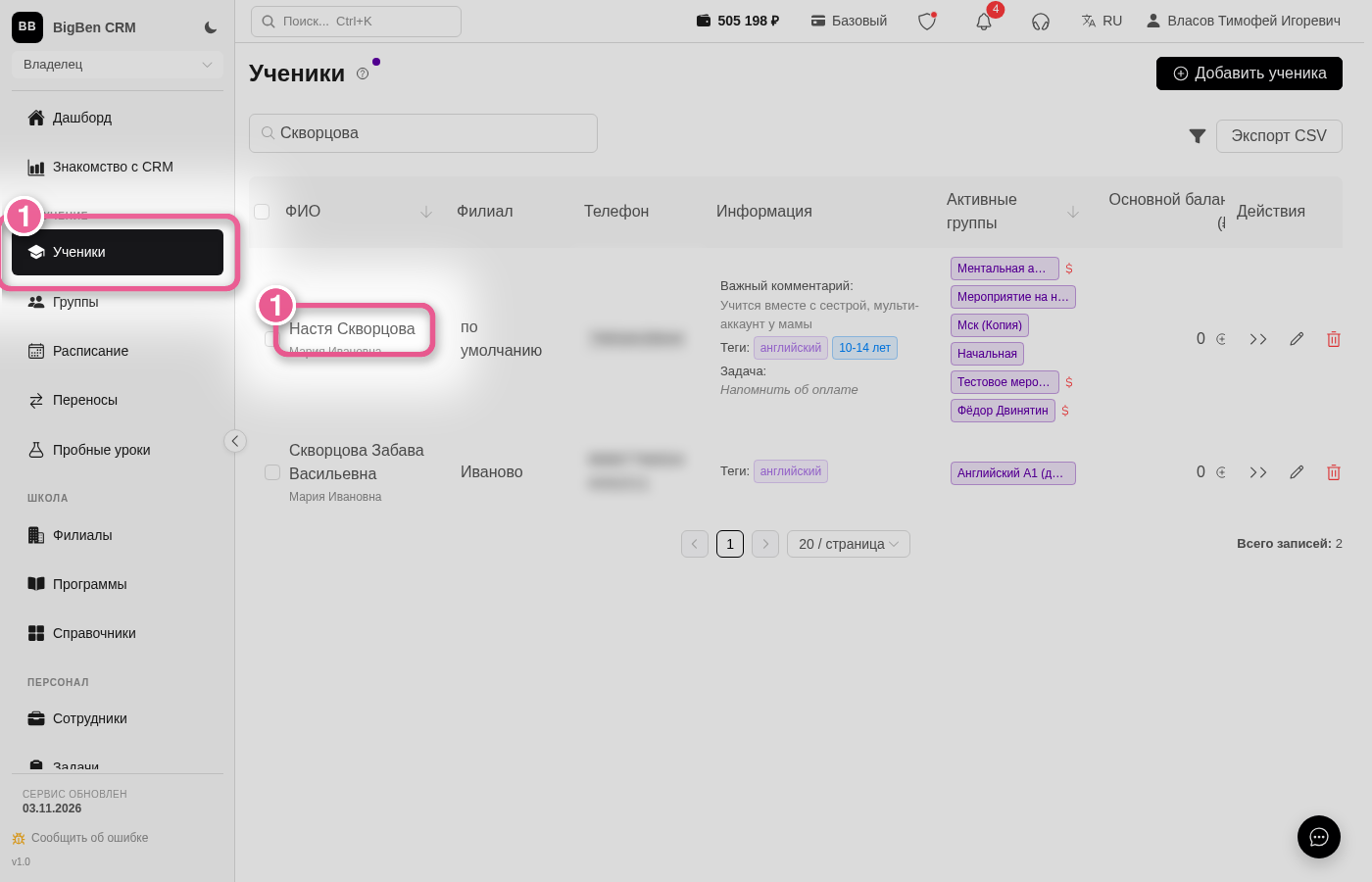
- Откройте раздел «Ученики» и нажмите на имя ученика.
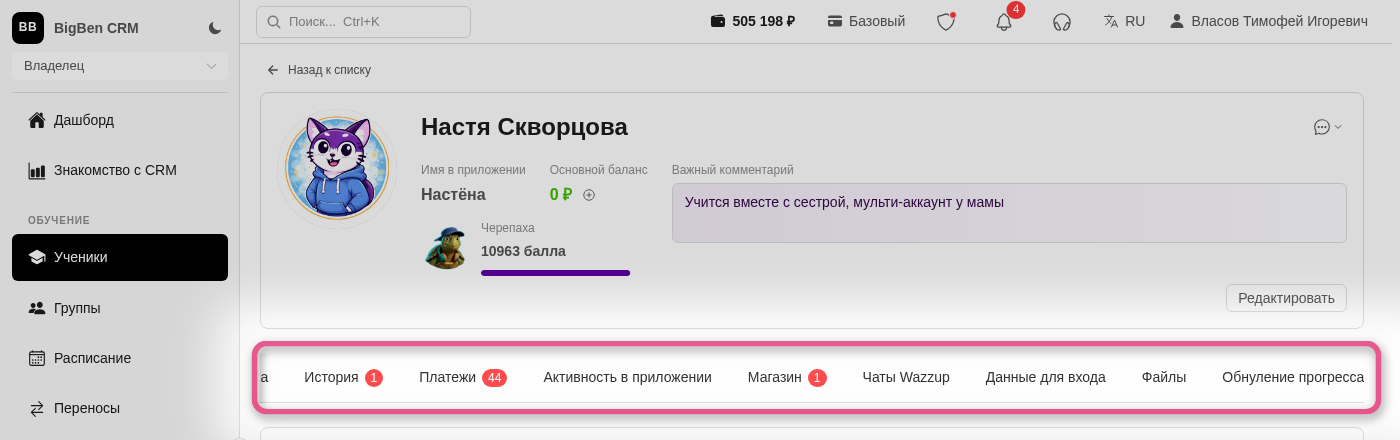
- В карточке ученика перейдите на вкладку «Согласия». Вкладка есть только при включённой настройке согласий.
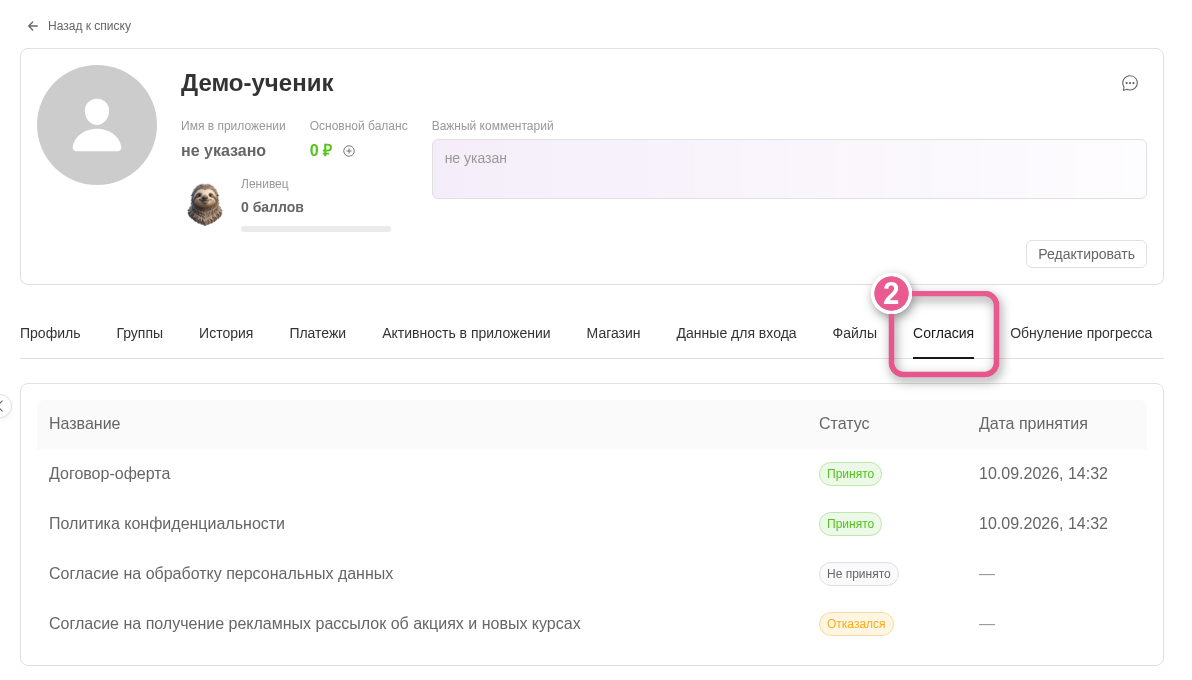
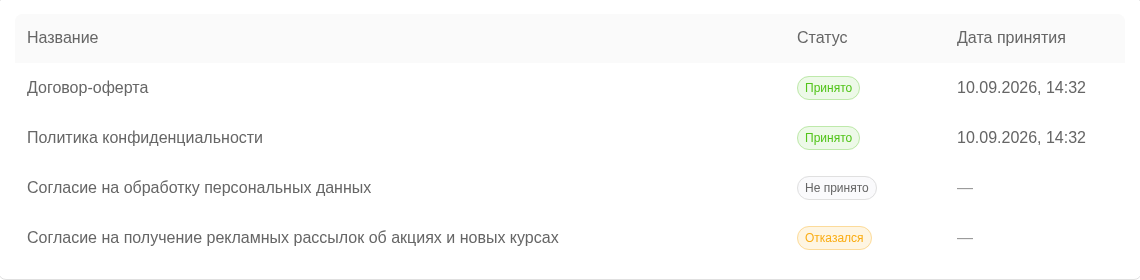
В таблице видно название документа, статус и дату принятия. В списке только те документы, у которых в настройках стоит галочка:
- Принято — клиент согласился, рядом дата и время;
- Не принято — клиент ещё не видел окна согласий или документ добавили (или обновили) после его последнего ответа;
- Отказался — клиент отказался от необязательного согласия.
Как скорректировать ранее выставленные согласия
Набор документов и ссылки можно менять в любой момент на той же вкладке: проставьте или уберите галочки документов, замените ссылки и нажмите «Сохранить».
- Добавили документ — у всех клиентов он получает статус «Не принято». Если документ обязательный, окно согласий покажется им при следующем открытии приложения. Необязательный документ само по себе окно не вызывает: клиент увидит его вместе с ближайшим обязательным.
- Убрали галочку и сохранили — документ перестаёт запрашиваться, а ответы клиентов по нему стираются. Если позже снова включить документ, его спросят у всех заново.
- Заменили только ссылку (галочку не снимали) — ранее принятые согласия сохраняются, окно повторно не появится.
Как обновить ссылку
Если вы изменили документ и хотите, чтобы клиенты, которые уже давали согласие, приняли его заново:
- Снимите галочку документа — поле со ссылкой скроется.
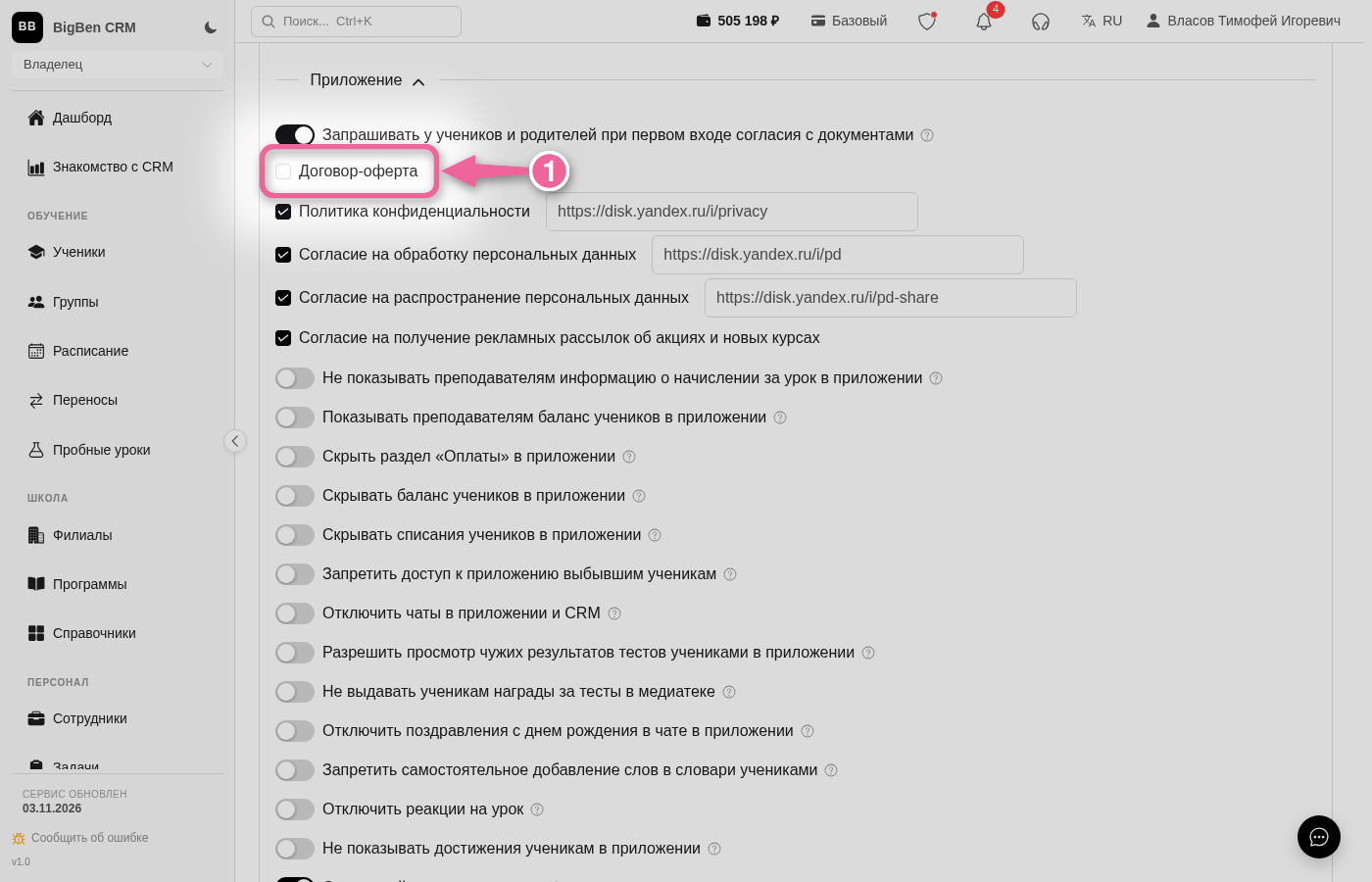
- Нажмите «Сохранить» внизу страницы. В этот момент ответы клиентов по документу стираются.
- Снова поставьте галочку документа. В поле «Ссылка на документ» появится прежняя ссылка — она сохраняется.
- Замените ссылку на новую.
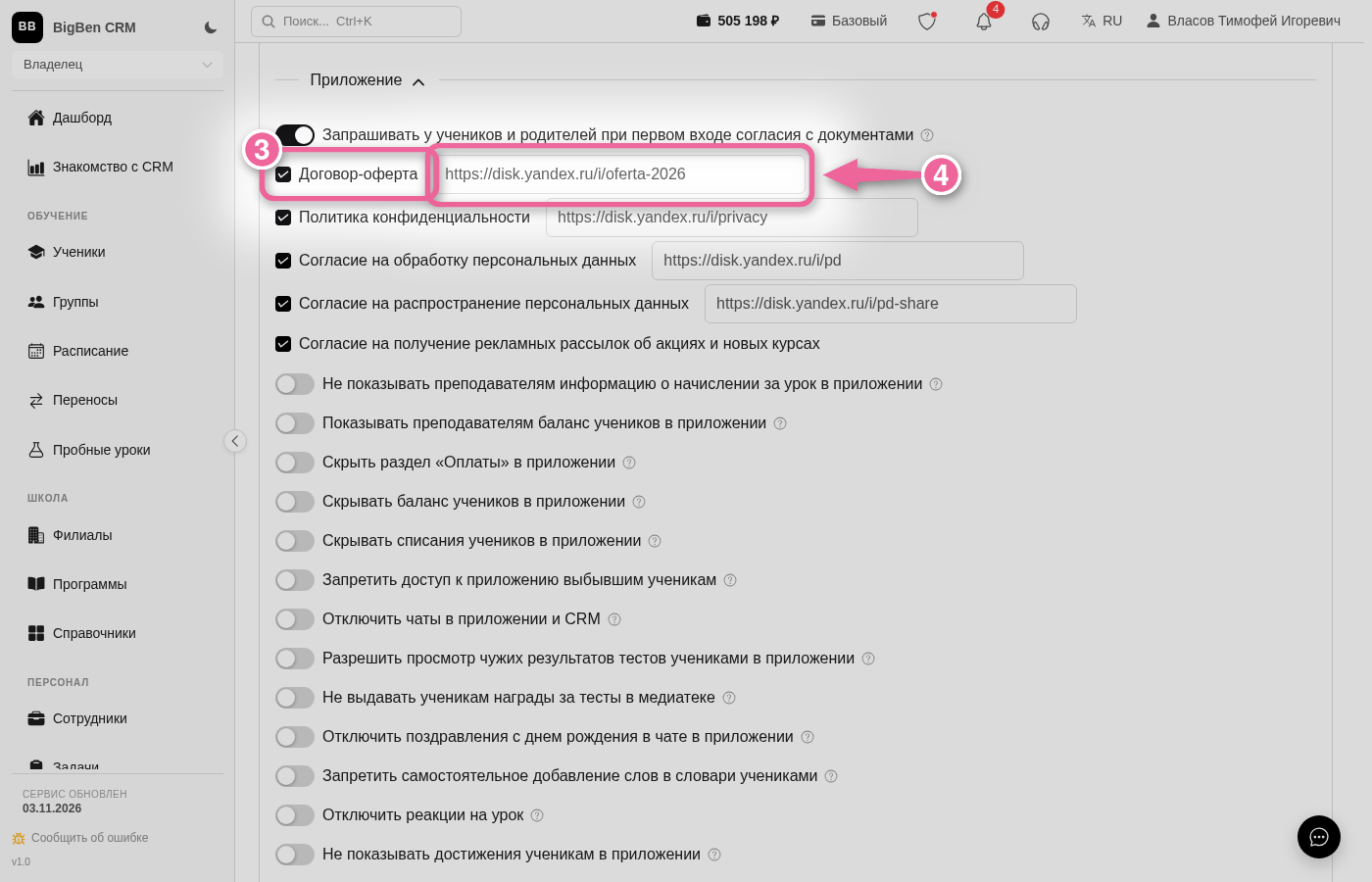
- Нажмите «Сохранить».
У всех клиентов статус документа станет «Не принято». Если документ обязательный, при следующем открытии приложения окно согласий покажется снова — в нём будут только обновлённые документы.
Как выключить настройку
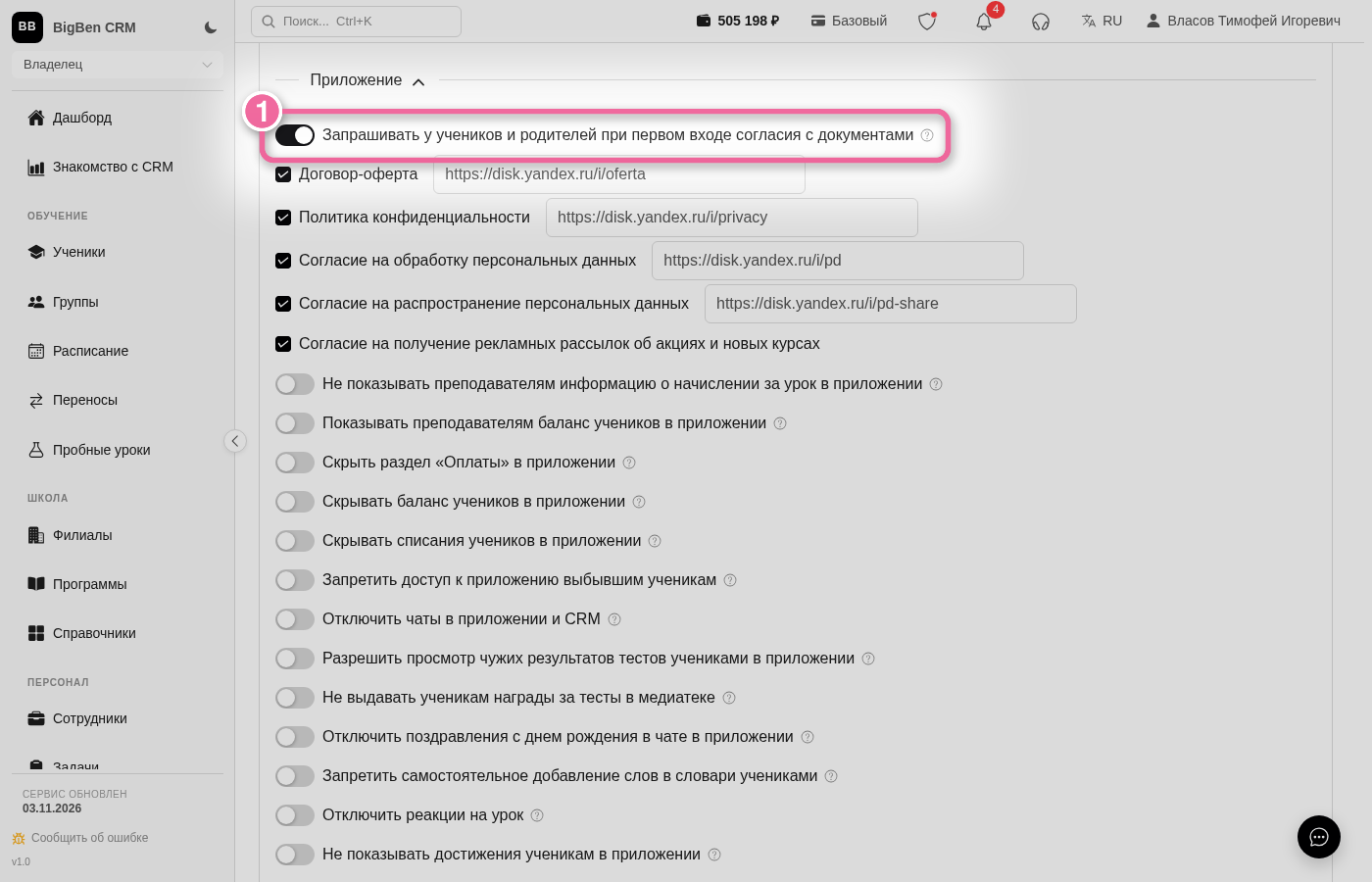
- Выключите тумблер «Запрашивать у учеников и родителей при первом входе согласия с документами». Галочки всех документов при этом снимутся.
- Прокрутите страницу вниз и нажмите «Сохранить».
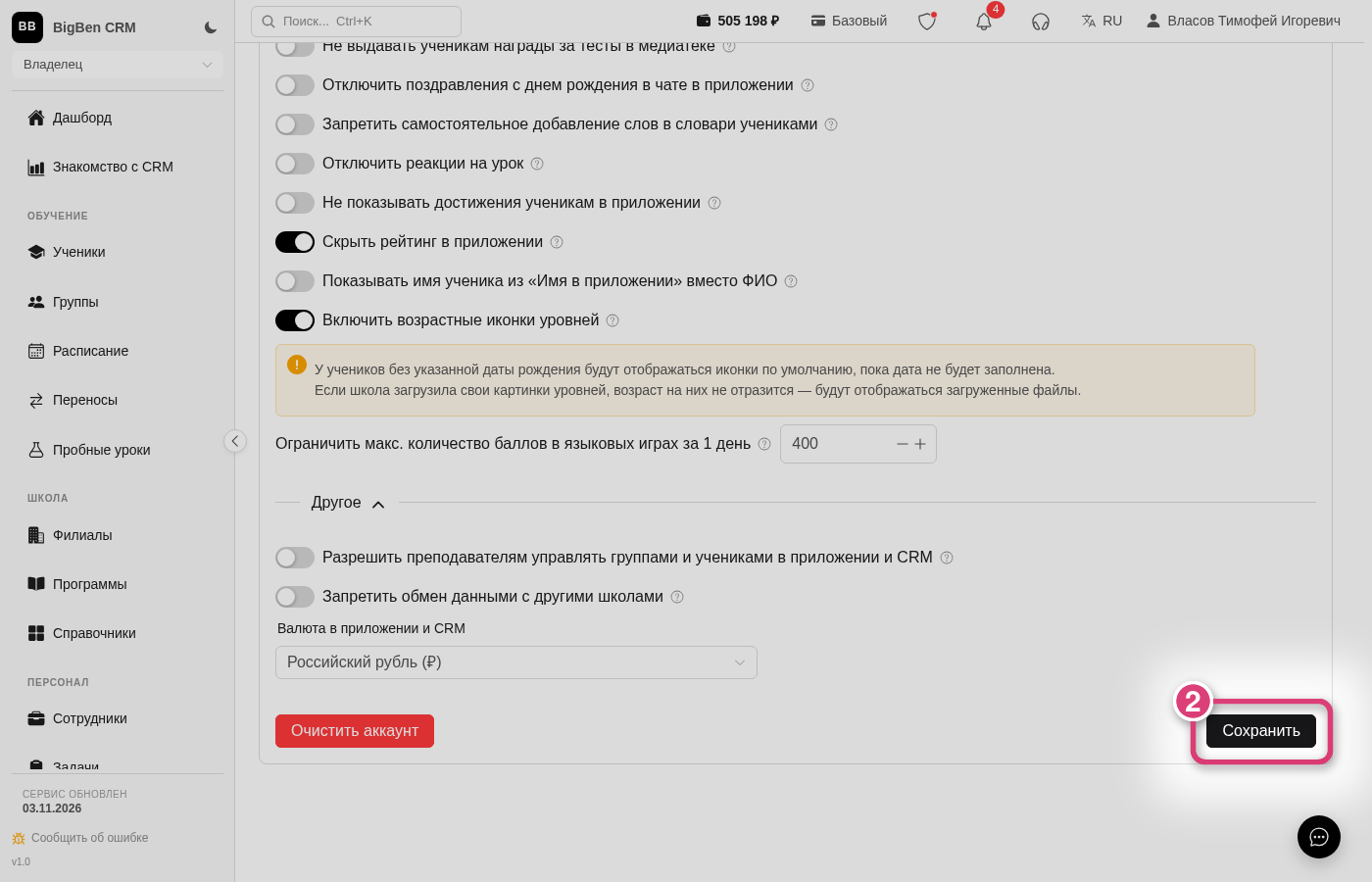
Окно согласий перестанет показываться в приложении. Обратите внимание: при отключённой настройке вкладка «Согласия» в карточке ученика отображаться не будет.
Ссылки на документы при выключении сохраняются, а ответы клиентов стираются: если включить настройку снова, отметьте документы заново — и все клиенты примут их повторно.
Частые вопросы
Включили согласия, а у учеников окно не появилось
Проверьте по порядку:
- Нажали ли «Сохранить» внизу вкладки «Настройки»: без сохранения тумблер и галочки не применяются.
- Отмечен ли хотя бы один обязательный документ — договор-оферта, политика конфиденциальности или обработка персональных данных. Если отмечены только необязательные (распространение данных, рекламные рассылки), окно не появляется.
- Каким приложением пользуется ученик. Окно показывает приложение из магазина и веб-версия
panel.bigbencrm.ru/web-app; в новой версииapp.bigbencrm.ruокна согласий пока нет. - Не сотрудник ли это в роли ученика: сотрудникам окно не показывается.
Окно появляется при следующем открытии приложения, а не сразу у тех, у кого оно уже открыто.
Ученик нажимает на название документа, а ничего не открывается
Для документа не указана ссылка: название показывается обычным текстом. Вставьте ссылку в поле «Ссылка на документ» рядом с галочкой и сохраните. Если ссылка есть, но документ не открывается или просит войти — откройте доступ к файлу по ссылке в настройках облака.
Заменили ссылку на документ, а ученики не увидели новую версию
Замена ссылки без снятия галочки не сбрасывает уже принятые согласия: окно повторно не появится. Чтобы клиенты приняли документ заново, сначала снимите галочку и сохраните, затем поставьте галочку, вставьте новую ссылку и сохраните ещё раз — шаги в разделе «Как обновить ссылку».
В карточке ученика нет вкладки «Согласия»
Вкладка показывается, только когда включён тумблер «Запрашивать у учеников и родителей при первом входе согласия с документами». Включите его, отметьте документы и сохраните.
У ученика статус «Не принято», хотя он заходил в приложение
Возможные причины: ученик пользуется новой версией приложения app.bigbencrm.ru, где окна согласий пока нет; документ добавили или обновили после его последнего ответа; ученик ещё не открывал приложение после того, как вы сохранили настройки.
Выключили согласия, потом включили — у всех снова «Не принято»
Так и должно быть: при выключении тумблера снимаются галочки всех документов, и после сохранения ответы клиентов стираются. После повторного включения отметьте документы — клиенты примут их заново при следующем открытии приложения.
Можно ли через согласия подписать персональный договор с учеником?
Нет. Персонализированный договор ученик может только распечатать и заполнить вручную: автоматической электронной подписи «в пару кликов» для него нет. Настройка согласий работает только с общими документами — одна ссылка на документ для всех клиентов школы. Персональный договор с данными ученика формируется из шаблона и печатается из карточки ученика — см. статьи Шаблон договора и Печать документа ученика.