
Тема
Отредактировать или удалить виджет
Где: CRM-платформа → раздел «Виджеты»
Все созданные виджеты собраны в таблице с колонками «Название», «Воронка» и «Групп». Прямо из строки виджета можно изменить его настройки, открыть код для сайта или удалить — тремя значками справа.

Как изменить виджет
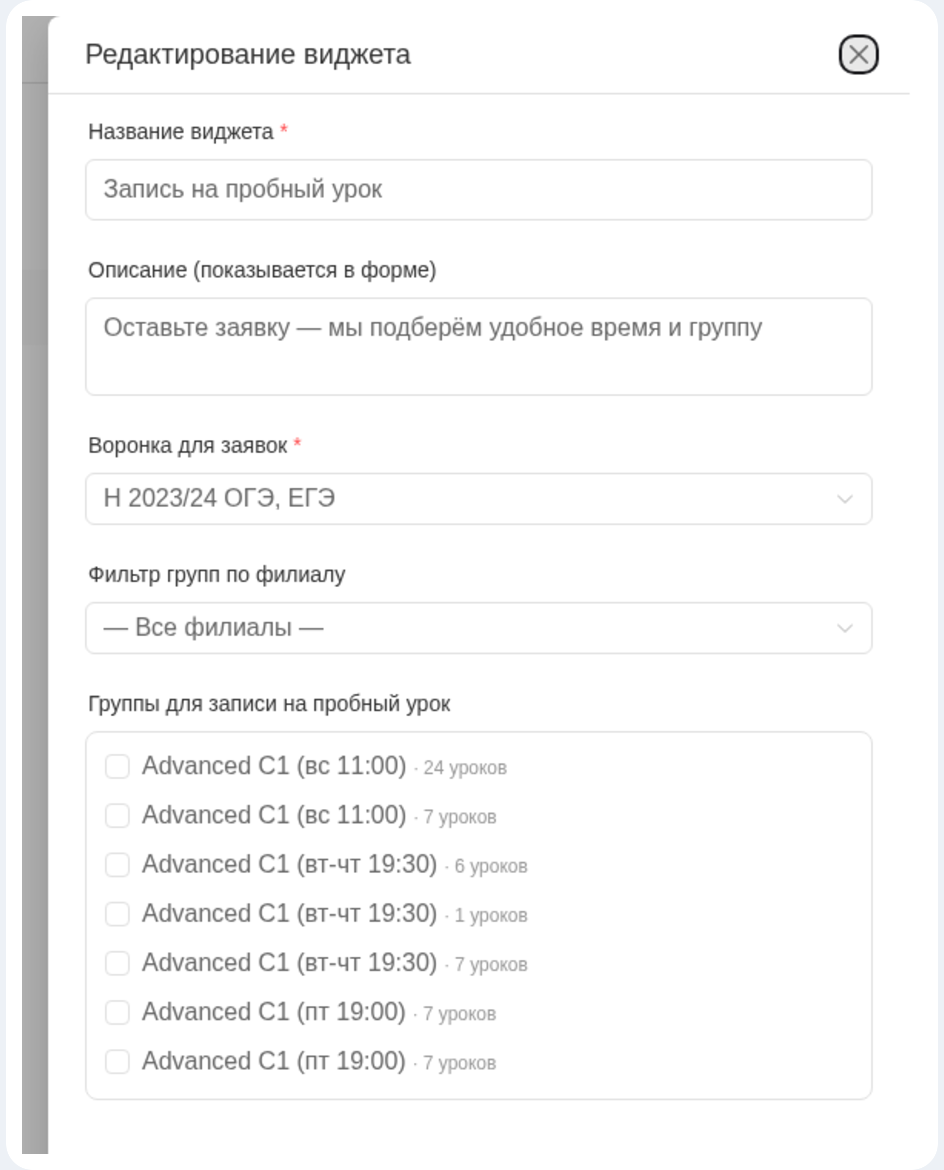
- Нажмите карандаш ① («Редактировать») в строке виджета — или кликните по его названию в колонке «Название».
- Откроется окно «Редактирование виджета» — то же, что и при создании: название, описание, воронка для заявок, фильтр групп по филиалу, группы для записи.
- Внесите изменения и нажмите «Сохранить».
Как открыть код для сайта
Нажмите значок </> ② («Код для вставки») — откроется окно «Код виджета: …» с готовым кодом и предпросмотром формы. Скопируйте код кнопкой «Скопировать код» и вставьте на сайт школы перед закрывающим тегом </body> (подробнее — в статье «Создать виджет»).
Как удалить виджет
- Нажмите корзину ③ («Удалить») в строке виджета.
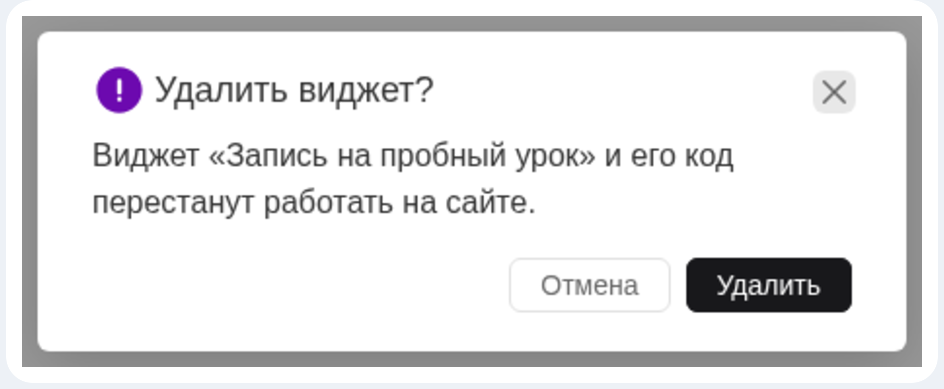
- В диалоге «Удалить виджет?» подтвердите действие кнопкой «Удалить» (или «Отмена», чтобы вернуться).
WARNING
После удаления виджет и его код перестанут работать на сайте — форма на странице школы перестанет принимать заявки. Если виджет нужен временно, лучше убрать его код со страницы сайта, не удаляя сам виджет в CRM.