
Тема
AI-коннектор (MCP)
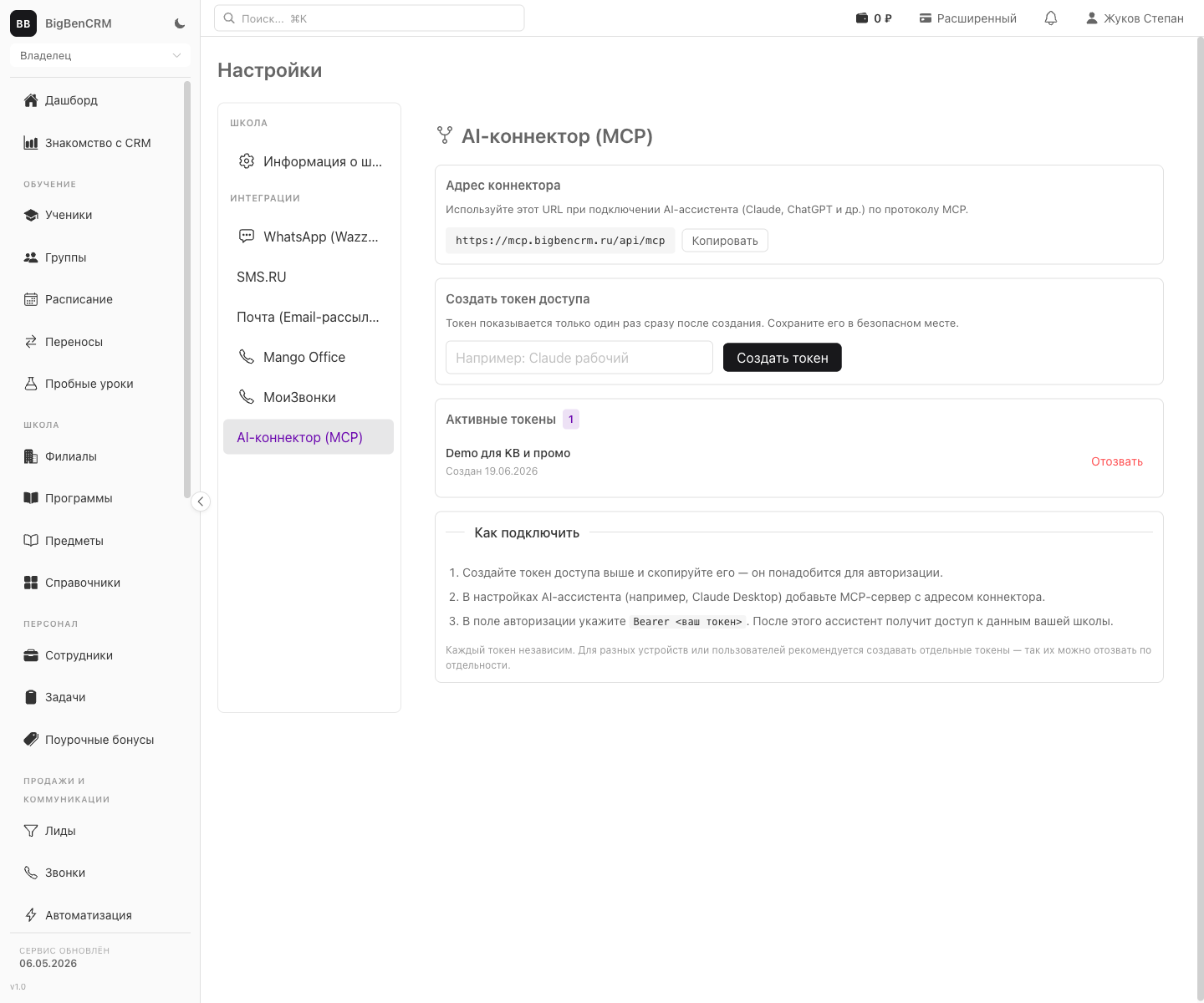
Где: CRM-платформа → «Настройки школы» → вкладка «Интеграции» → «AI-коннектор (MCP)»
Подключение позволяет задавать произвольные вопросы о школе своему AI-ассистенту (Claude, ChatGPT) на русском языке — и получать ответы с реальными данными из CRM, без открытия дашбордов.
Примеры вопросов, которые AI ответит после подключения:
- «Какая у нас прибыль за этот месяц?»
- «Покажи список должников»
- «У кого из учеников риск ухода?»
- «Сколько групп у Марины Ивановны на этой неделе?»
- «Какая заполненность групп по филиалам?»
Как подключить (Claude)
Подключение в Claude (Desktop или веб claude.ai) делается через встроенный мастер коннекторов — файлы настроек и токены вручную править не нужно. Claude сам откроет страницу входа в вашу школу и попросит подтвердить доступ.
Шаг 1. Добавьте коннектор
- В Claude откройте Settings → Connectors (Настройки → Коннекторы).
- Нажмите «Add custom connector» (Добавить свой коннектор) — кнопка «+» вверху списка.
- Заполните:
- Name (Название):
Big Ben CRM - Remote MCP server URL (Адрес сервера):
https://mcp.bigbencrm.ru/api/mcp
- Name (Название):
- Нажмите «Add» (Добавить).
Адрес коннектора всегда один и тот же — его можно скопировать на странице «Настройки школы» → «Интеграции» → «AI-коннектор (MCP)» (кнопка «Копировать»).
Шаг 2. Подтвердите доступ к школе
После добавления Claude откроет в браузере страницу входа Big Ben CRM:
- Войдите под учётной записью владельца школы (доступ к данным получает только владелец).
- На странице согласия проверьте, что доступ — «Только чтение», и нажмите «Разрешить».
- Браузер вернёт вас в Claude — коннектор «Big Ben CRM» появится в списке со статусом подключён.
Доступ привязан к вашему аккаунту
При подтверждении доступ закрепляется за тем аккаунтом, под которым вы вошли. Claude видит данные только вашей школы — другие аккаунты недоступны. Сменить аккаунт можно, переподключив коннектор и войдя под другой учётной записью.
Шаг 3. Проверьте подключение
В Claude спросите что-нибудь о школе, например:
«Сколько учеников сейчас активны в моей школе?»
Claude сам выберет нужный инструмент и при первом обращении спросит разрешение на его использование — нажмите «Always allow» (Всегда разрешать), чтобы не подтверждать каждый раз. Дальше он ответит данными из вашей CRM.
Подключение ChatGPT и других AI-клиентов
Адрес коннектора https://mcp.bigbencrm.ru/api/mcp работает с любым AI-клиентом, поддерживающим MCP. Если клиент умеет добавлять remote-коннектор по URL (как Claude) — используйте флоу выше: вход и подтверждение пройдут в браузере.
Если клиент требует статический токен вместо входа через браузер — создайте его вручную:
- Откройте «Настройки школы» → «Интеграции» → «AI-коннектор (MCP)».
- В поле «Например: Claude рабочий» введите название токена — чтобы потом понять, на каком устройстве он используется.
- Нажмите «Создать токен» и скопируйте его кнопкой «Копировать токен».
- В настройках вашего AI-клиента укажите адрес коннектора и передайте токен в заголовке
Authorization: Bearer ВАШ_ТОКЕН— точный способ зависит от клиента, см. его документацию.
Токен показывается только один раз
После закрытия страницы или создания нового токена предыдущий повторно не отображается. Сохраните его в надёжном месте — в менеджере паролей сразу.
Что умеет AI-коннектор
После подключения AI получает доступ к 23 инструментам (только чтение данных — изменить что-либо через AI невозможно):
| Область | Примеры вопросов |
|---|---|
| Финансы | «Выручка за этот месяц», «список должников», «расходы по статьям» |
| Ученики | «Кто записался на этой неделе», «найди ученика Петров» |
| Посещаемость | «Посещаемость по группам за последние 30 дней» |
| Группы | «Заполненность групп», «расписание на эту неделю» |
| Преподаватели | «Нагрузка преподавателей», «зарплата за месяц» |
| Аналитика | «LTV учеников», «динамика школы за 6 месяцев», «ученики с риском оттока» |
| Лиды | «Сколько заявок пришло на этой неделе» |
Управление токенами
Несколько устройств — создайте отдельный токен для каждого: «Claude рабочий», «Claude телефон». Так при смене устройства отзовёте только один токен, остальные продолжат работать.
Отозвать токен: в разделе «Активные токены» нажмите «Отозвать» напротив нужного. Все подключения с этим токеном немедленно перестанут работать.
Безопасность
- Токен даёт только чтение данных вашей школы. Изменять данные через AI-коннектор невозможно.
- Данные передаются только в рамках вашего аккаунта — другие школы недоступны.
- Токен хранится у вас; в CRM хранится только его хэш.
- Для подозрительной активности — отзовите токен кнопкой «Отозвать».