
Тема
Как отредактировать или удалить сотрудника
Путь: Меню → Персонал → Сотрудники
Как отредактировать
Перейдите в меню «Персонал» → «Сотрудники» и нажмите на иконку карандаша (редактирование) напротив нужного сотрудника.
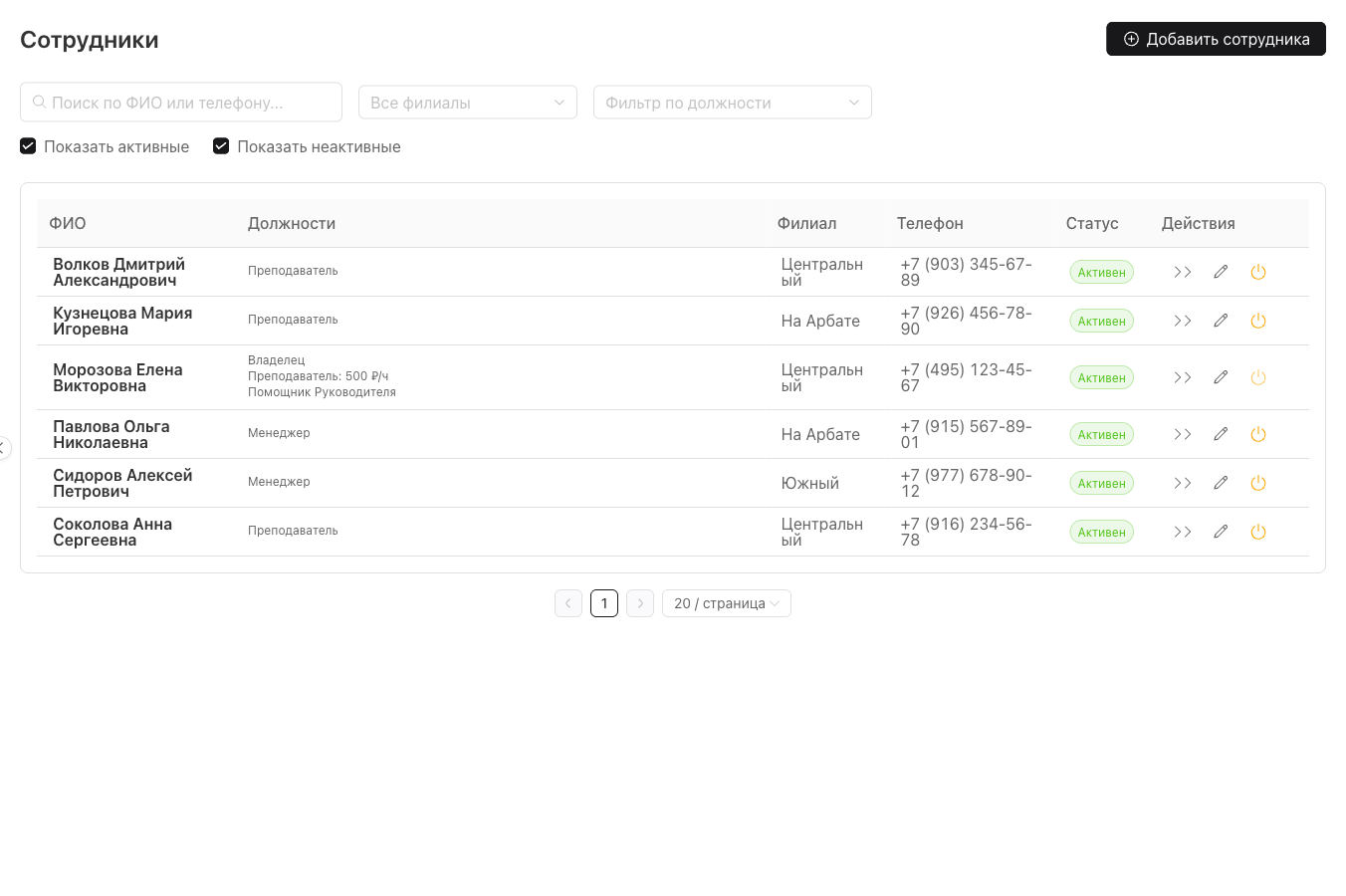
В открывшемся окне вы можете изменить любые данные сотрудника: ФИО, филиал, контактную и персональную информацию.
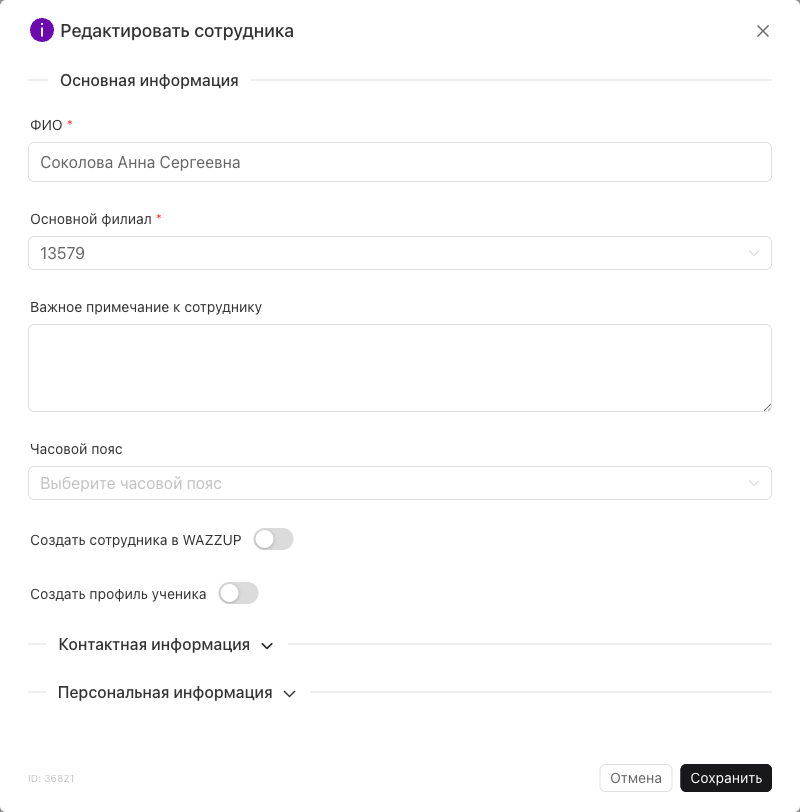
Форма редактирования содержит те же поля, что и при создании:
- Основная информация — ФИО, филиал, примечание, часовой пояс
- Контактная информация — телефон, email (разверните секцию нажав v)
- Персональная информация — дата рождения, адрес, паспорт (разверните нажав v)
Дополнительные опции при редактировании:
- Создать сотрудника в WAZZUP — привязка к WhatsApp-интеграции
- Создать профиль ученика — если сотрудник одновременно является учеником
После внесения изменений нажмите «Сохранить».
Как удалить
Чтобы удалить сотрудника, нажмите на иконку карандаша → в открывшемся окне нажмите кнопку «Удалить» (внизу формы).
Внимание
Удаление сотрудника — необратимое действие. Если сотрудник просто уволился, рекомендуем его деактивировать, а не удалять. Так сохранятся все данные: начисления, уроки, файлы. Подробнее: Как деактивировать сотрудника.