
Тема
Как добавить нового сотрудника
Путь: Меню → Персонал → Сотрудники
Чтобы создать профиль нового сотрудника, перейдите в меню «Персонал» → «Сотрудники» и нажмите кнопку «Добавить сотрудника» в правом верхнем углу.
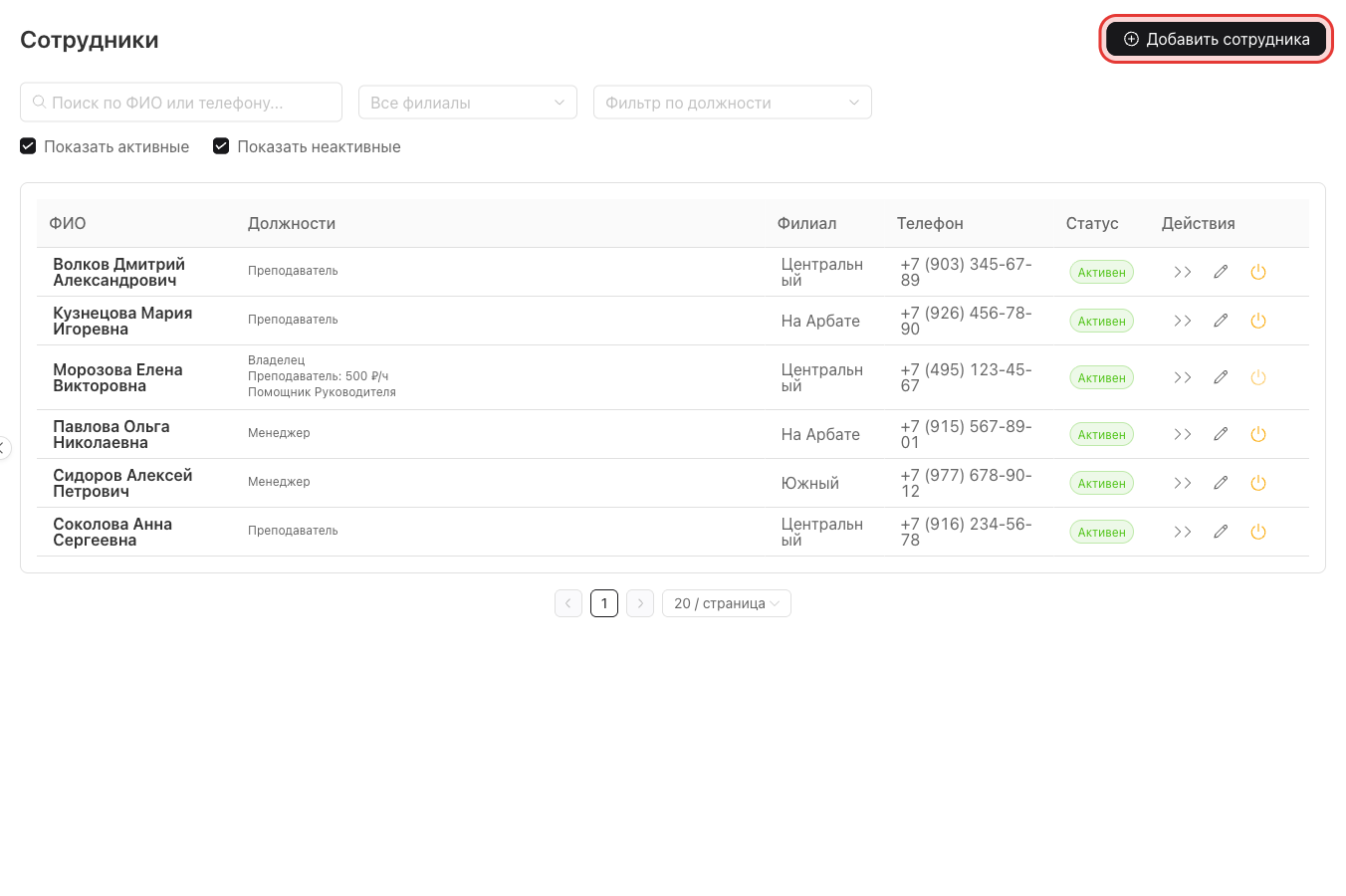
Заполнение формы
В открывшемся окне заполните информацию о сотруднике. Форма разделена на три блока.
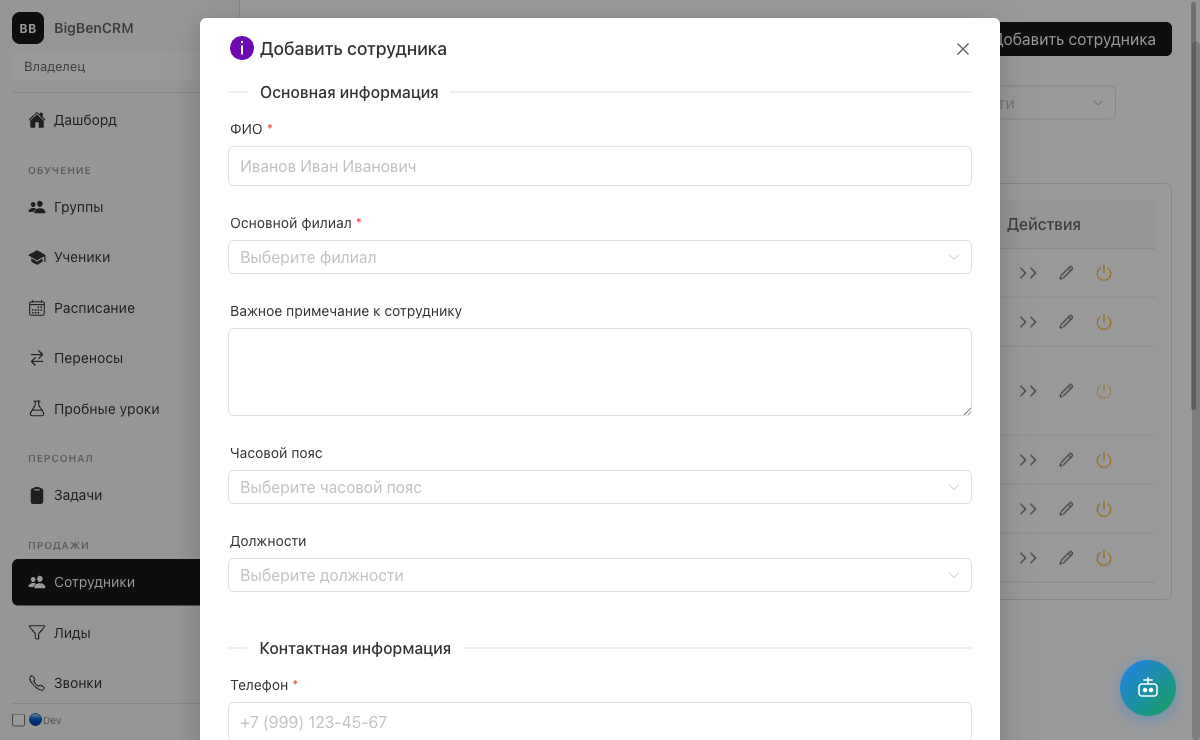
Основная информация
- ФИО * — полное имя сотрудника
- Основной филиал * — к какому филиалу будет привязан сотрудник
- Важное примечание — заметка, которая будет отображаться в карточке
- Часовой пояс — если ваши сотрудники работают в разных часовых поясах
- Должности — выберите одну или несколько: Преподаватель, Менеджер, Администратор и др.
Совет
Должности можно добавить и позже — в карточке сотрудника во вкладке «Должности и договоры».
Контактная информация
- Телефон * — обязательное поле
- Email — электронная почта (рекомендуется для уведомлений и восстановления доступа)
Персональная информация
- Дата рождения — для учёта и поздравлений
- Адрес проживания — при необходимости
- Паспортные данные — для оформления трудовых документов
После заполнения всех необходимых полей нажмите «Сохранить». Сотрудник успешно добавлен!
Настройка должности и ставки
Если вы хотите установить сотруднику зарплатную ставку по выбранным ранее должностям или добавить должности вместе со ставками, найдите его в списке (например, воспользовавшись строкой поиска) и нажмите на иконку «>>» (двойная стрелка) напротив него.
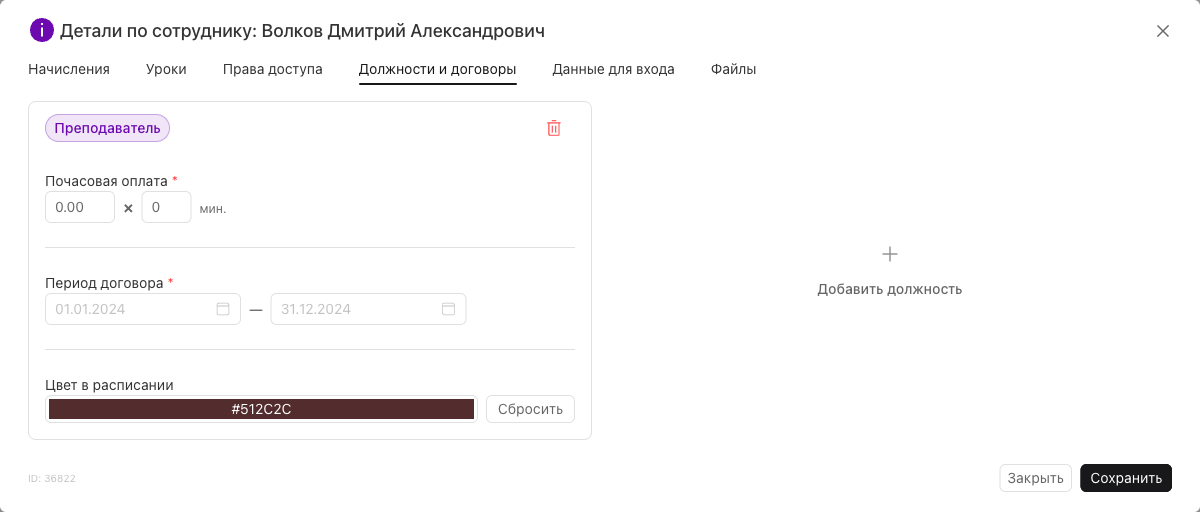
В открывшемся окне перейдите во вкладку «Должности и договоры». Если на этапе заполнения данных вы не выбирали должности, нажмите на кнопку «+ Добавить должность».
Выберите должность из списка и нажмите «Добавить».
Совет
Как создать собственные должности, которые не включены в список по умолчанию, описано в статье Как создать новую должность.
Далее, если у сотрудника уже установлена должность, введите сумму ставки в поле «Месячная выплата» или «Почасовая оплата».
Важно
Для должности «Преподаватель» всегда устанавливается только часовая ставка — это необходимо для расчёта начислений по урокам. Для других должностей можно установить только месячную ставку.
Почасовая ставка преподавателей будет по умолчанию устанавливаться во всех группах преподавателя, но вы сможете изменить её в каждой группе отдельно.
Важно
Если базовая ставка в карточке сотрудника 400 руб. за 45 мин., а в группе будет установлена продолжительность академического часа 60 мин., ставка всё равно автоматически установится как 400 руб. за 60 мин. — она не пересчитывается в зависимости от продолжительности академического часа в каждой группе. Вы можете изменить её вручную при необходимости в настройках расписания в группе.
Если вам нужно добавить месячную ставку преподавателю, ознакомьтесь со статьёй «Как добавить месячную ставку преподавателю».
После введения ставки выберите период договора для должности — он будет использоваться при начислениях зарплаты сотруднику.
Важно
Сотруднику не будет начисляться зарплата за тот период, который не входит в период договора по должности! Обязательно проверьте и при необходимости продлите даты.
Если вы хотите добавить ещё одну должность, снова нажмите на «+ Добавить должность» и повторите предыдущие шаги.
После добавления всех должностей и данных по ним нажмите кнопку «Сохранить».
Что делать дальше
О настройках прав доступа для сотрудников можно прочитать в статье «Как настроить права доступа сотрудников».
Также рекомендуем:
- Выдать сотруднику доступ в CRM — чтобы сотрудник мог войти в систему
- Выдать доступ к мобильному приложению — для преподавателей и администраторов
- Ограничить доступ к филиалам — если сотрудник работает только в одном филиале