
Тема
Как настроить права доступа сотрудников
Путь: Меню → Персонал → Сотрудники → Карточка сотрудника → Права доступа
Права доступа определяют, какие разделы CRM и какие действия доступны сотруднику. По умолчанию права настраиваются через должности, но можно задать индивидуальные настройки для каждого сотрудника.
Как открыть настройки прав
Перейдите в меню «Персонал» → «Сотрудники», найдите нужного сотрудника и нажмите на иконку «>>» напротив него.
В открывшемся окне перейдите во вкладку «Права доступа».
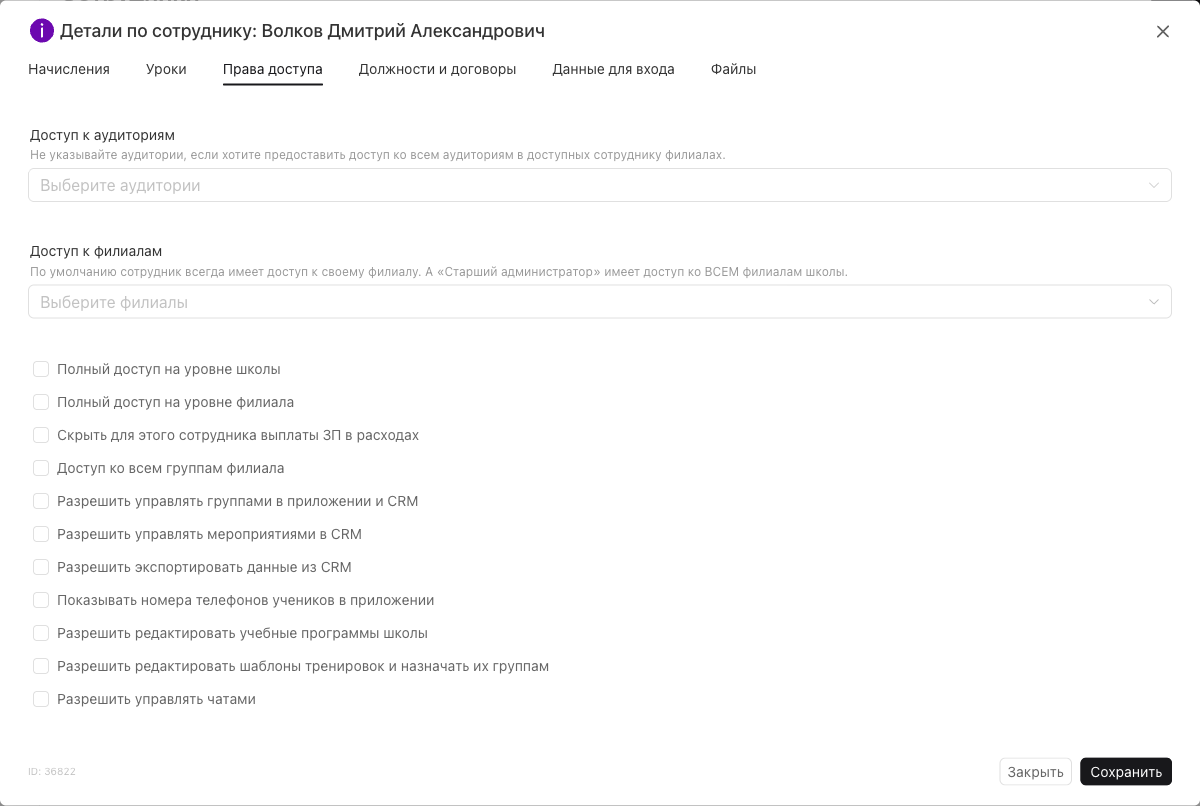
Два способа настройки прав
1. Через должности (рекомендуется)
По каждой предустановленной должности уже настроены зоны доступа:
| Должность | Что видит по умолчанию |
|---|---|
| Преподаватель | Свои группы, расписание, посещаемость, стикеры |
| Менеджер | Ученики, заявки, задачи, группы, касса |
| Администратор | Всё, кроме настроек школы и зарплат |
| Владелец | Полный доступ ко всем разделам |
Чтобы изменить права для должности, перейдите в «Настройки» → «Справочники» → «Должности».
Совет
Если вы хотите, чтобы все менеджеры видели одинаковые разделы — настройте права один раз в должности, и они применятся ко всем сотрудникам с этой должностью.
2. Индивидуально для сотрудника
Во вкладке «Права доступа» карточки сотрудника вы можете переключить отдельные права:
Доступ к аудиториям
- Полный доступ на уровне филиала — видит все аудитории своего филиала
- Доступ к конкретным аудиториям — можно выбрать только определённые
Доступ к филиалам
- Полный доступ ко всем группам филиала — видит все группы филиала, даже если не является их преподавателем
- Доступ ко всем группам школы — видит группы всех филиалов
Доступ к разделам CRM
- Разрешить создавать мероприятия в CRM — создание событий
- Разрешить выгружать/экспортировать данные из CRM — выгрузка в CSV/Excel
- Разрешить удалять/редактировать расписание уроков — управление расписанием
- Разрешить редактировать учебные программы школы — изменение программ
- Разрешить управлять чатами — модерирование групповых чатов
- Разрешить создавать тарифы — управление тарифными планами
Важно
Если вы включите или выключите право для конкретного сотрудника, это будет иметь приоритет над настройками должности. То есть, даже если у должности «Преподаватель» нет доступа к экспорту, вы можете разрешить его конкретному сотруднику.
После изменения прав нажмите «Сохранить».
Связанные статьи
- Как ограничить доступ к филиалам и аудиториям
- Как выдать доступ в CRM
- Должности и ставки — права по должностям настраиваются в справочнике должностей