
Тема
Как деактивировать или активировать сотрудника
Путь: Меню → Персонал → Сотрудники
Как деактивировать
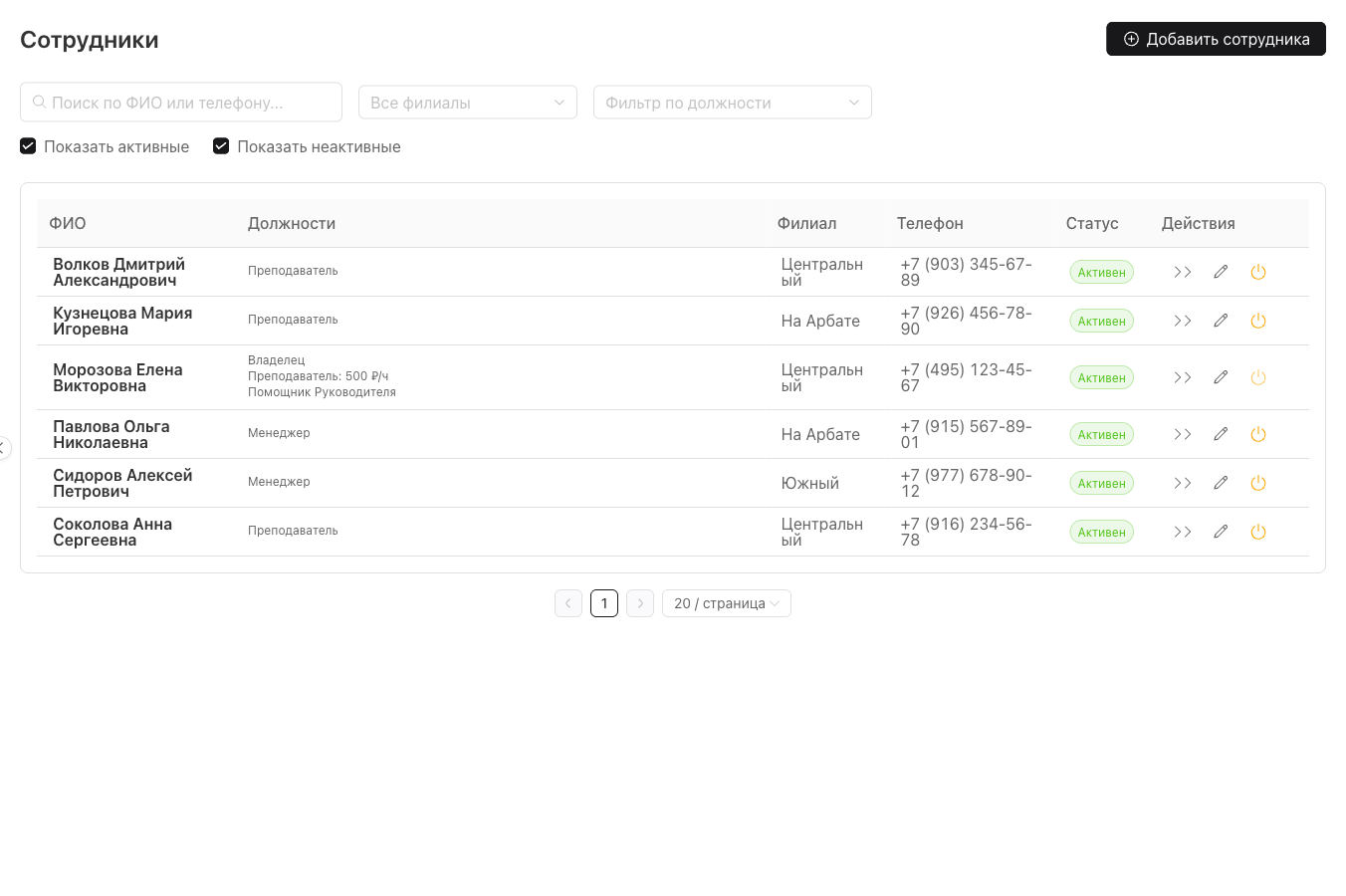
Перейдите в меню «Персонал» → «Сотрудники» и найдите нужного сотрудника. Напротив сотрудника нажмите на иконку выключения (третья иконка в колонке «Действия»).
Подтвердите действие в появившемся диалоге.
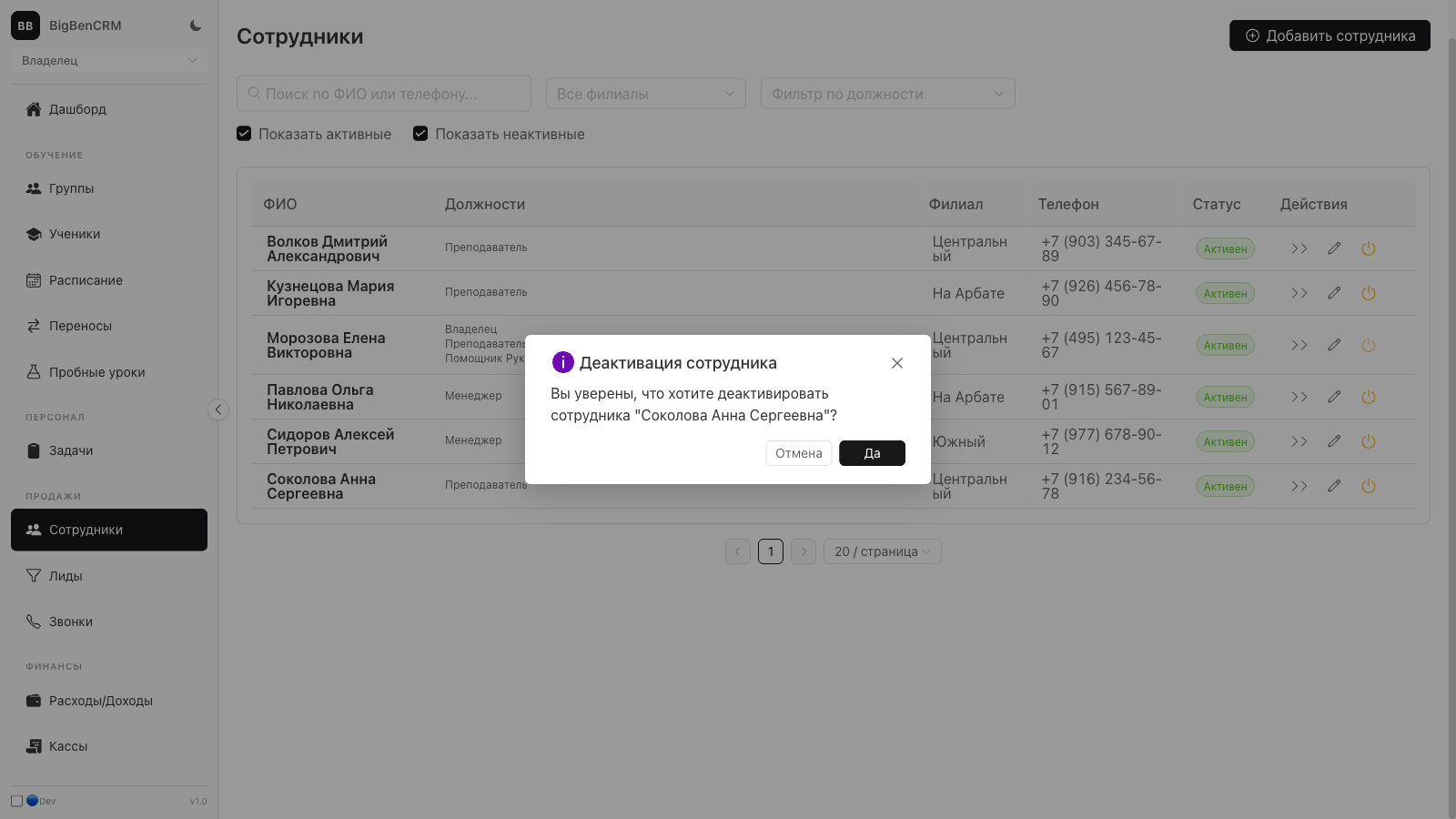
После деактивации:
- Сотрудник не сможет войти в CRM и мобильное приложение
- Статус изменится на «Неактивен»
- Все данные сотрудника сохраняются: начисления, уроки, файлы, история
- Сотрудник перестанет отображаться в списке, если снят флажок «Показать неактивные»
Совет
Деактивация — рекомендуемый способ «удаления» уволенных сотрудников. В отличие от полного удаления, все данные сохраняются и доступны для отчётов.
Как активировать обратно
Чтобы увидеть неактивных сотрудников, включите флажок «Показать неактивные» в фильтрах над таблицей.
Найдите деактивированного сотрудника (его статус — «Неактивен») и нажмите ту же иконку выключения. Сотрудник снова станет активным и сможет входить в систему.
Важно
При активации сотрудника его данные для входа (логин и пароль) остаются прежними. Если нужно их изменить — перейдите в Как изменить данные для входа.