
Тема
Изменить или удалить сообщение
Где: приложение преподавателя → раздел «Чаты» → открытый чат
Свои отправленные сообщения можно отредактировать или удалить.
Открыть действия с сообщением
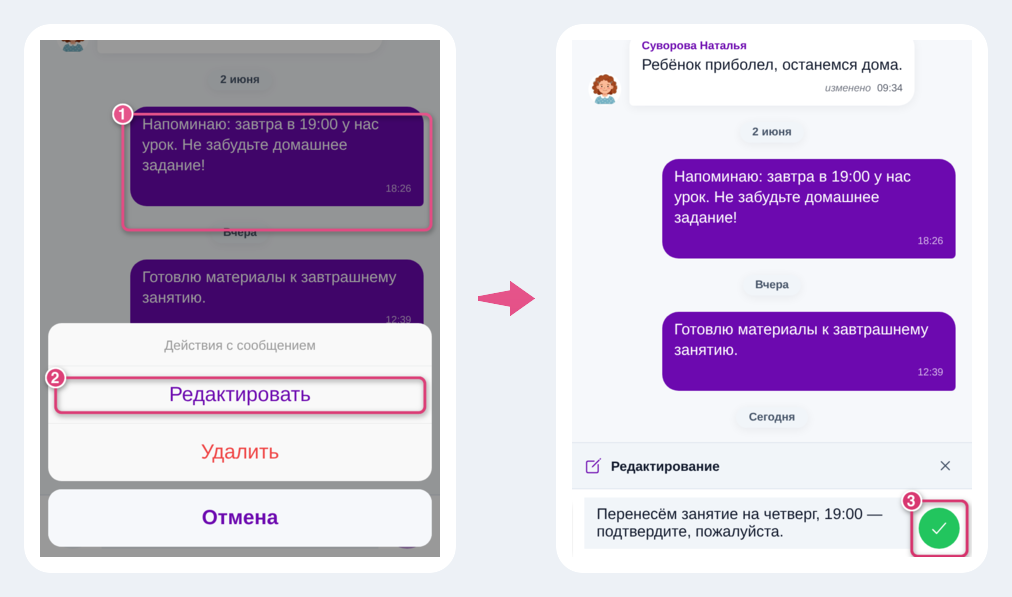
① Нажмите и удерживайте своё сообщение (долгое нажатие) — откроется меню «Действия с сообщением» с пунктами «Редактировать» и «Удалить».
TIP
Действия доступны только для ваших сообщений. На сообщения собеседника меню не открывается.
Редактировать
② В меню выберите «Редактировать» — текст сообщения подставится в поле ввода с пометкой «Редактирование». ③ Измените текст и нажмите кнопку с галочкой, чтобы сохранить (или крестик у пометки — чтобы отменить).
Окно редактирования — 15 минут
Отредактировать сообщение можно в течение 15 минут после отправки. Позже пункт «Редактировать» в меню не появится, а при попытке сохранить выйдет сообщение «Время на редактирование истекло». У изменённого сообщения появляется пометка «изменено».
Удалить
В меню выберите «Удалить» — сообщение удаляется сразу. Если передумали, нажмите «Отмена» в самом меню, не выбирая «Удалить».
WARNING
У собеседника удалённое сообщение исчезнет из переписки после обновления чата.
Файлы и изображения в чате
Если собеседник прислал изображение, голосовое сообщение или файл — они отображаются прямо в переписке: изображение открывается по тапу, голосовое можно прослушать, файл — скачать.