
Тема
Дополнительные словари
Где (ученик): приложение → меню → раздел «Учеба» → «Словари» → вкладка «Доступные»Где (преподаватель): приложение → меню → «Группы» → группа → значок шестерёнки «Настройки группы» → поле «Дополнительные словари»
Дополнительный словарь — набор слов, который преподаватель или администратор добавил в учебную группу сверх слов с уроков. У ученика такие словари появляются в разделе «Словари» на вкладке «Доступные» рядом с его «Основным словарём» и сразу готовы к тренировке.
Теперь иначе, чем в старом приложении
Раньше ученик сам нажимал «Добавить другой словарь» и «Удалить из изучения». В новом приложении ученик словари не добавляет и не убирает: словарь подключает преподаватель сразу всей группе, и убирает тоже он. Кнопок «Добавить другой словарь» и «Удалить из изучения» у ученика нет.
Как ученику заниматься по дополнительному словарю
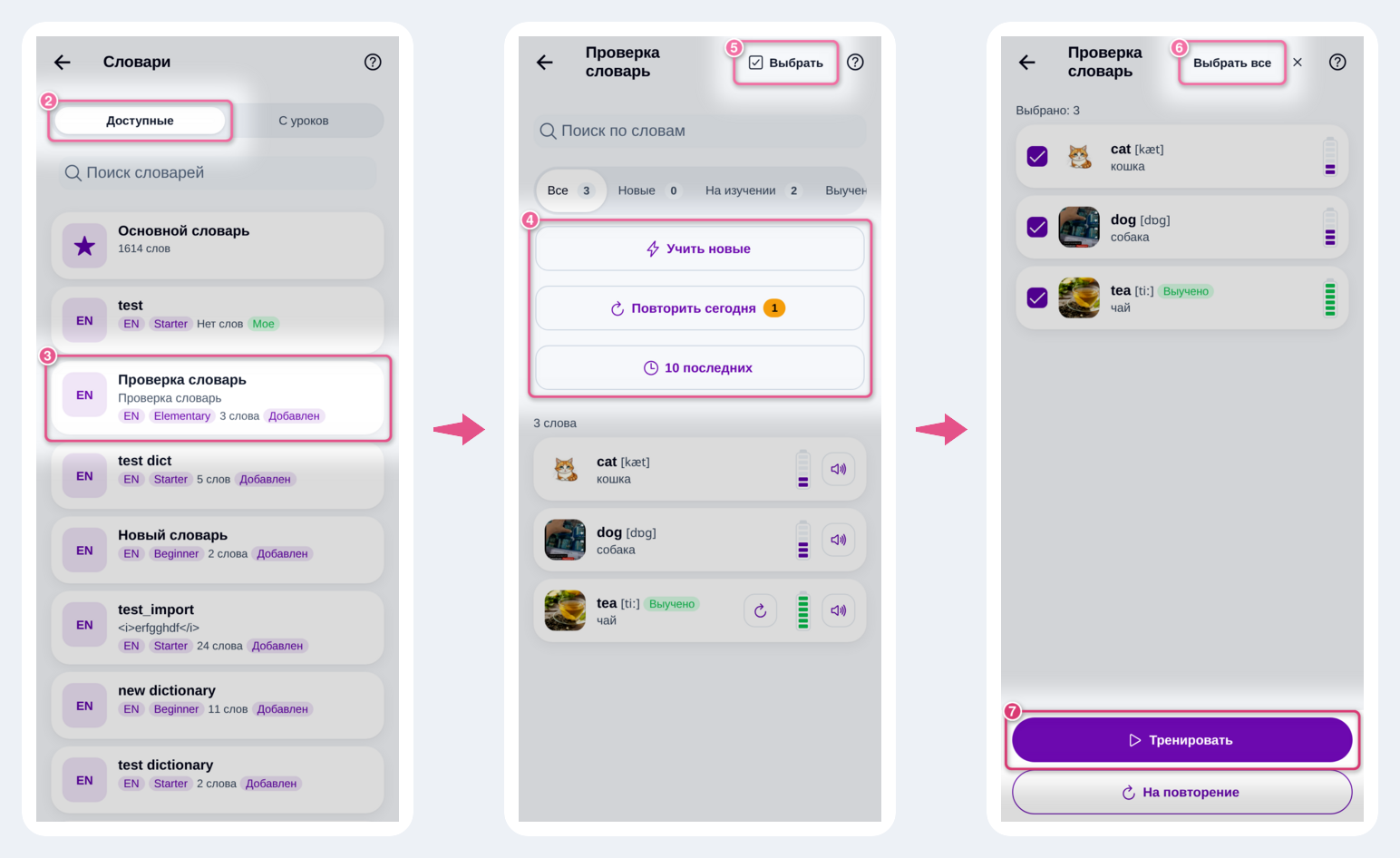
- Откройте меню приложения и в разделе «Учеба» выберите «Словари».
- Откройте вкладку «Доступные». Первой стоит карточка «Основной словарь» — ваши собственные слова, ниже — словари, которые добавил преподаватель, и ваши личные словари. У ваших личных словарей на карточке метка «Мое». Словарь от преподавателя получает метку «Добавлен» после того, как вы откроете его в первый раз: в этот момент его слова попадают в ваш тренажёр. Новый, ещё не открытый словарь стоит в списке без метки.
- Нажмите на карточку нужного словаря — откроется список его слов с прогрессом по каждому.
- Чтобы тренировать весь словарь, нажмите один из режимов: «Учить новые», «Повторить сегодня» (рядом — число слов, которые пора повторить) или «10 последних».
- Чтобы тренировать только часть слов, нажмите «Выбрать» вверху справа.
- Отметьте нужные слова галочками или нажмите «Выбрать все».
- Нажмите «Тренировать» внизу экрана. За одну тренировку берётся не больше 50 слов — если выбрали больше, приложение возьмёт первые 50 и предупредит об этом.
Как проходит сама тренировка и какие бывают упражнения — в статье Тренажёр слов. Как устроен раздел «Словари» целиком — в статье Словари.
Как добавить дополнительный словарь
Добавляет словарь преподаватель (или администратор школы) — в группу, а не одному ученику. Все ученики группы получают словарь одновременно. Преподавателю нужно право редактировать группу: если значка шестерёнки на странице группы нет, словарь добавит администратор в CRM.
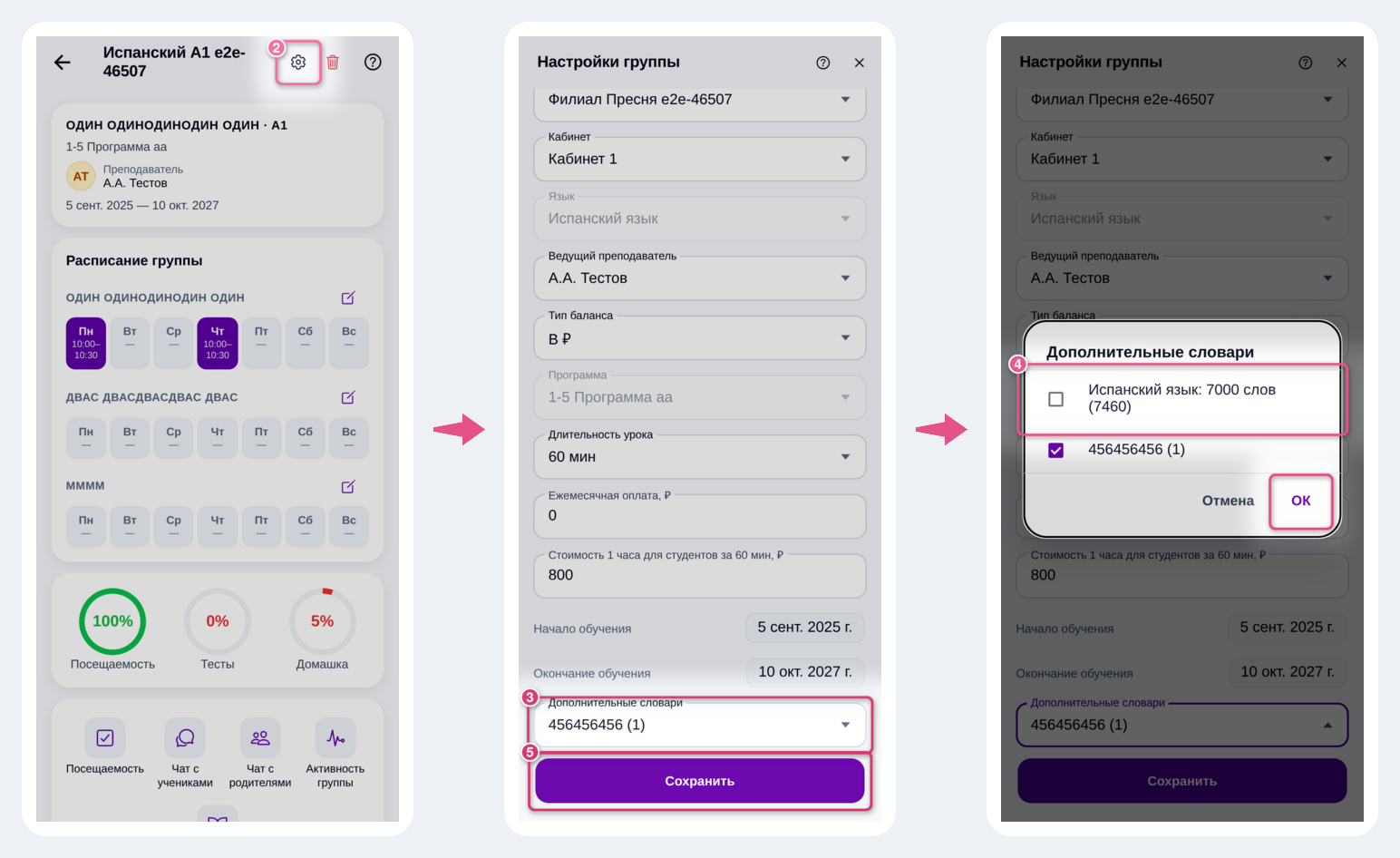
- В приложении преподавателя откройте меню → «Группы» и нажмите на нужную группу.
- Нажмите значок шестерёнки «Настройки группы» вверху справа.
- Пролистайте окно «Настройки группы» вниз и нажмите на поле «Дополнительные словари».
- Отметьте галочкой словарь, который хотите добавить, и нажмите «ОК». Можно отметить несколько словарей сразу. Рядом с названием в скобках — число слов в словаре.
- Нажмите «Сохранить» внизу окна.
Готово: у всех учеников группы словарь появится в разделе «Словари» на вкладке «Доступные». Когда ученик впервые откроет словарь, слова сами попадут в его тренажёр — ученику ничего нажимать не нужно.
В CRM то же самое делает администратор: «Группы» → карточка группы → вкладка «Настройки» → поле «Словари для учеников». Выбранный там словарь сохраняется сразу, без кнопки «Сохранить». Подробно — в статье Дополнительные словари в группе.
Как удалить дополнительный словарь
Убирает словарь тоже преподаватель (или администратор) — у всей группы сразу. Отдельному ученику словарь не убрать.
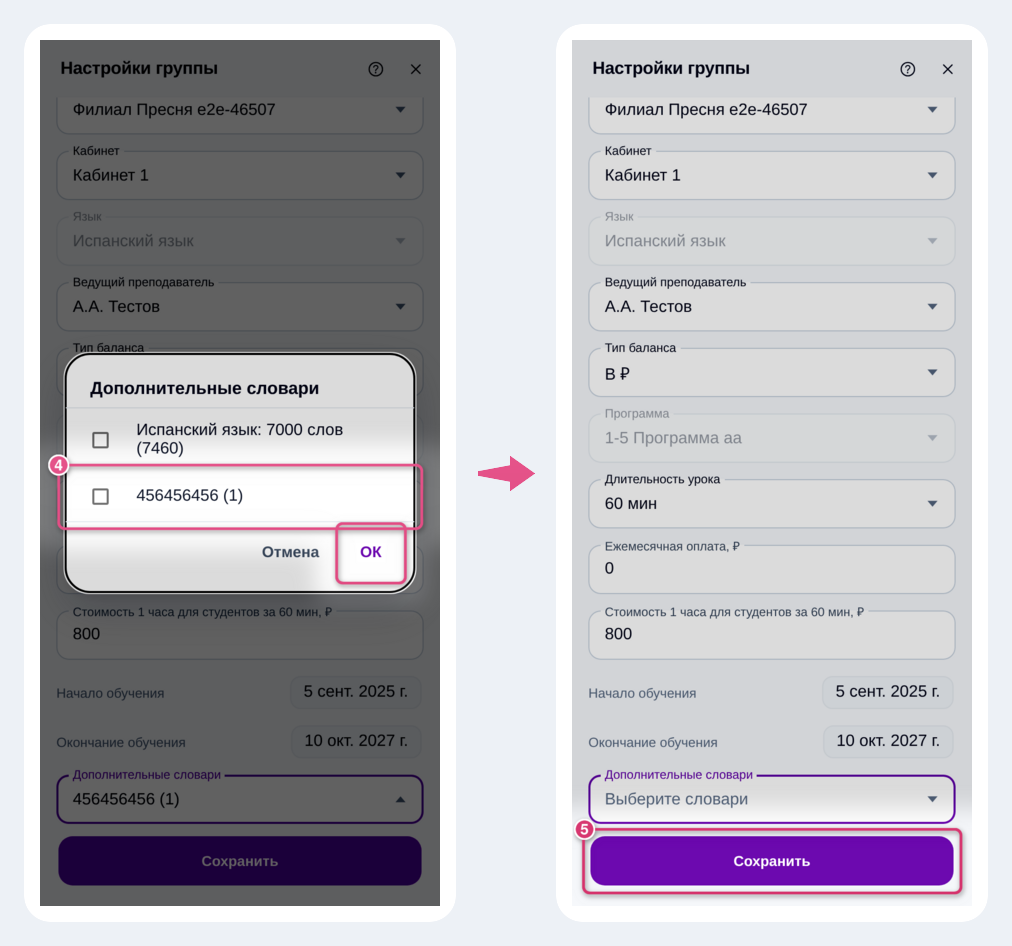
- В приложении преподавателя откройте меню → «Группы» и нажмите на нужную группу.
- Нажмите значок шестерёнки «Настройки группы» вверху справа.
- Пролистайте окно вниз и нажмите на поле «Дополнительные словари» — откроется список, где у подключённых словарей стоят галочки.
- Снимите галочку со словаря, который нужно убрать, и нажмите «ОК».
- Нажмите «Сохранить» внизу окна. Пока вы не нажали «Сохранить», ничего не изменилось — можно закрыть окно крестиком, и словарь останется.
В CRM: карточка группы → вкладка «Настройки» → в поле «Словари для учеников» нажмите крестик на названии словаря → в окне «Удаление словаря» подтвердите удаление.
Что происходит со словами и прогрессом
- Словарь пропадает у учеников группы из раздела «Словари» → «Доступные».
- Прогресс ученика по словам не стирается. Он хранится у ученика: если преподаватель вернёт словарь в группу, ученик продолжит с того места, где остановился.
- Сам словарь не удаляется — он остаётся в школе, и его можно снова добавить этой или другой группе.
- Если ученик хоть раз открывал этот словарь, словарь остаётся у него в разделе «Тренажёры» в блоке «Продолжить словарь», и ученик может тренировать его дальше. Запретить тренировать снятый словарь сейчас нельзя.
Сколько словарей можно добавить
Ограничения на число словарей в группе нет. В приложении преподавателя в списке выбора показываются словари на языке группы: общие словари платформы, словари школы и собственные словари преподавателя — до 100 штук. Если нужного словаря в списке нет, добавьте его в CRM (вкладка «Настройки» карточки группы).
Кто что видит
| Кто | Что делает | Что видит |
|---|---|---|
| Ученик | Открывает словарь и тренирует слова | Словари группы на вкладке «Доступные»; метка «Добавлен» — после первого открытия словаря; кнопок добавить или убрать словарь нет |
| Преподаватель с правом редактировать группу | Добавляет и убирает словари группы в приложении | Поле «Дополнительные словари» в «Настройках группы» |
| Преподаватель без этого права | — | Значка шестерёнки на странице группы нет; словари меняет администратор |
| Администратор школы | Добавляет и убирает словари в CRM | Поле «Словари для учеников» на вкладке «Настройки» карточки группы |
Частые вопросы
Нет кнопки «Добавить другой словарь»
В новом приложении ученик сам словари не добавляет — это делает преподаватель для всей группы. Попросите преподавателя добавить словарь в настройки вашей группы: после этого он появится в разделе «Словари» на вкладке «Доступные».
Нет пункта «Удалить из изучения» в трёх точках
Ученик не может убрать из изучения словарь, который добавил преподаватель. Если словарь больше не нужен, попросите преподавателя убрать его из настроек группы. Удалять можно только слова в своём «Основном словаре» и в своих личных словарях.
Преподаватель добавил словарь, а у ученика его нет
- Проверьте, что преподаватель нажал «Сохранить» в окне «Настройки группы»: без этого выбор не сохраняется.
- Словарь появляется только у учеников этой группы. Если ученик учится в другой группе, добавьте словарь и туда.
- Словарь без слов в списке не показывается — проверьте, что в нём есть слова.
- Потяните список «Словари» вниз, чтобы обновить его.
В «Настройках группы» нет поля «Дополнительные словари»
- У группы не выбран язык. Поле появляется только после того, как в настройках группы указан «Язык» (для групп с переключателем «Группа с языковым направлением» — после того, как он включён и язык выбран).
- Поле зависит от основного направления школы: у части школ (по основному направлению, указанному в настройках школы) словарей в настройках группы нет. В CRM у мероприятий нет вкладки «Настройки» — словари добавляют только учебным группам.
- Если нет самого значка шестерёнки — у сотрудника нет права редактировать группу. Словари добавит администратор в CRM.
Нужного словаря нет в списке выбора
В приложении в списке только словари на языке группы, и показываются первые 100. Словарь на другом языке группе добавить нельзя. Если словарь нужного языка не нашёлся, добавьте его в CRM: карточка группы → вкладка «Настройки» → «Словари для учеников».
Пропадёт ли прогресс ученика, если убрать словарь
Нет. Прогресс по словам остаётся у ученика. Если вернуть словарь в группу, ученик продолжит с того же места.
Словарь убрали из группы, а он всё ещё в «Тренажёрах»
Так и должно быть. Если ученик хоть раз открывал словарь, он остаётся в разделе «Тренажёры» в блоке «Продолжить словарь», хотя в «Словари» → «Доступные» его больше нет, и тренировать его можно дальше. Запретить ученику тренировать снятый словарь сейчас нельзя.
Словарь в списке есть, а метки «Добавлен» нет
Метка «Добавлен» появляется, когда слова словаря уже в тренажёре ученика, — после первого открытия словаря. Нажмите на карточку словаря: слова подключатся сами. Вернувшись в список «Словари», потяните его вниз, чтобы обновить, — метка появится. Тренировать словарь можно сразу.