
Тема
Как создать свой словарь и добавить в него слова
Где: приложение преподавателя → боковое меню → «Словари» → вкладка «Мои» → «+» → «Создать словарь»
Свой словарь — это набор слов с вашим названием. В новом приложении он создаётся в разделе «Словари», а слова в него приходят из урока: список слов вы вводите в уроке, приложение подбирает переводы, и слова сразу попадают ученикам группы.
В новом приложении иначе, чем в старом
- В форме создания только название и язык. Уровня, описания, обложки и галочки «Опубликовать для всех» больше нет.
- Внутри созданного словаря нет кнопки добавления слов. Добавить слова списком можно в уроке — см. «Как добавить слова списком».
- Загрузки слов CSV-файлом нет — ни в приложении, ни в веб-кабинете. Как перенести слова из таблицы — см. «Как добавить слова из таблицы (CSV)».
Как создать свой словарь
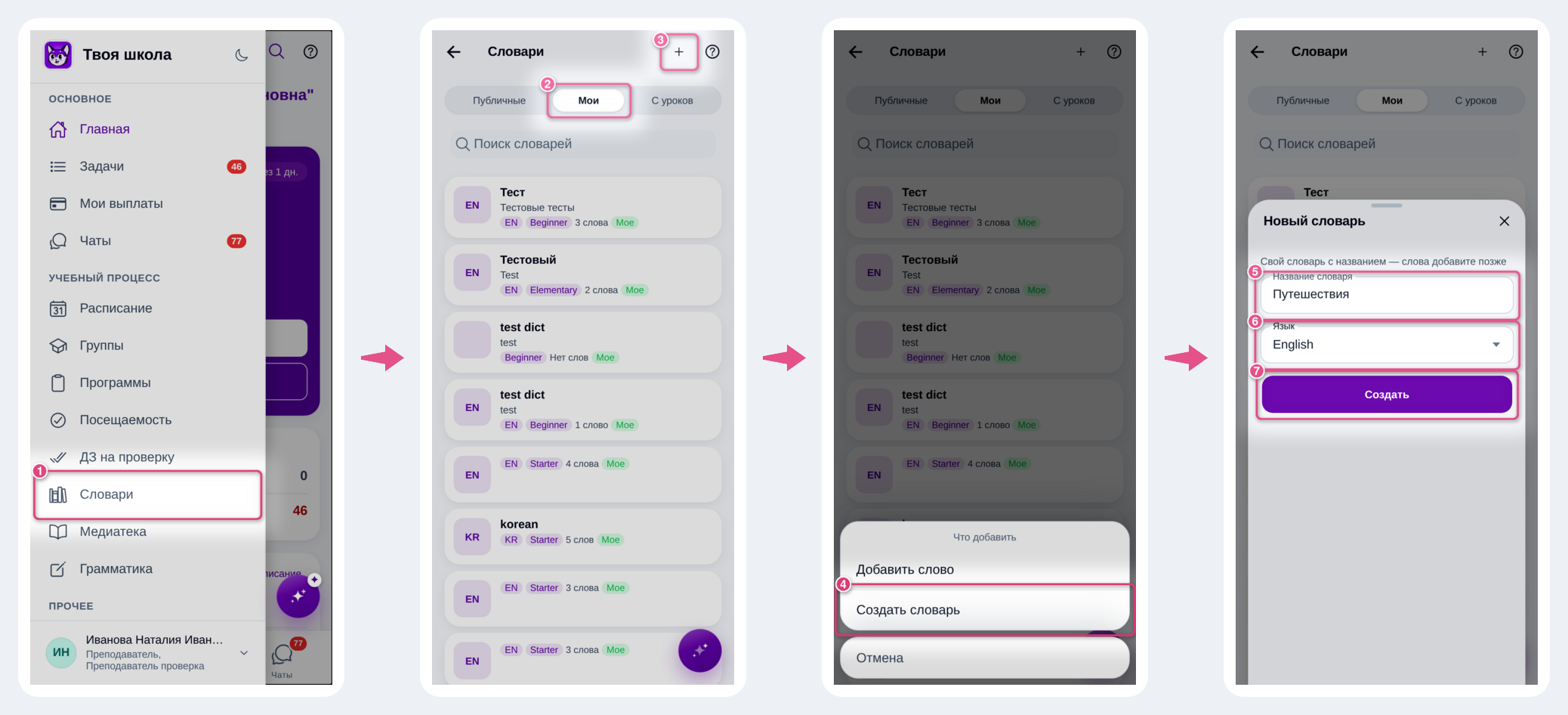
- Откройте боковое меню и нажмите «Словари».
- Перейдите на вкладку «Мои» — здесь ваши словари с пометкой «Мое».
- Нажмите «+» в правом верхнем углу. Кнопка есть только на вкладке «Мои».
- В окне «Что добавить» выберите «Создать словарь».
- В окне «Новый словарь» введите «Название словаря» — от 1 до 100 символов, например «Путешествия».
- В поле «Язык» выберите язык слов.
- Нажмите «Создать».
Появится сообщение «Словарь успешно создан», и словарь встанет в список на вкладке «Мои» с подписью «Нет слов».
«Добавить слово» в том же окне — это не про ваш словарь
Пункт «Добавить слово» в окне «Что добавить» кладёт одно слово в ваш личный «Мой словарь» (так и написано в окне), а не в созданный набор. Для слов урока и группы используйте способ ниже.
Как добавить слова списком
Где: приложение преподавателя → урок → «Слова» → «Добавить слова» → «Добавить списком»
Слова списком добавляются в урок группы. Слова урока сразу появляются у учеников группы в словаре и тренажёре, на вкладке «С уроков» раздела «Словари».
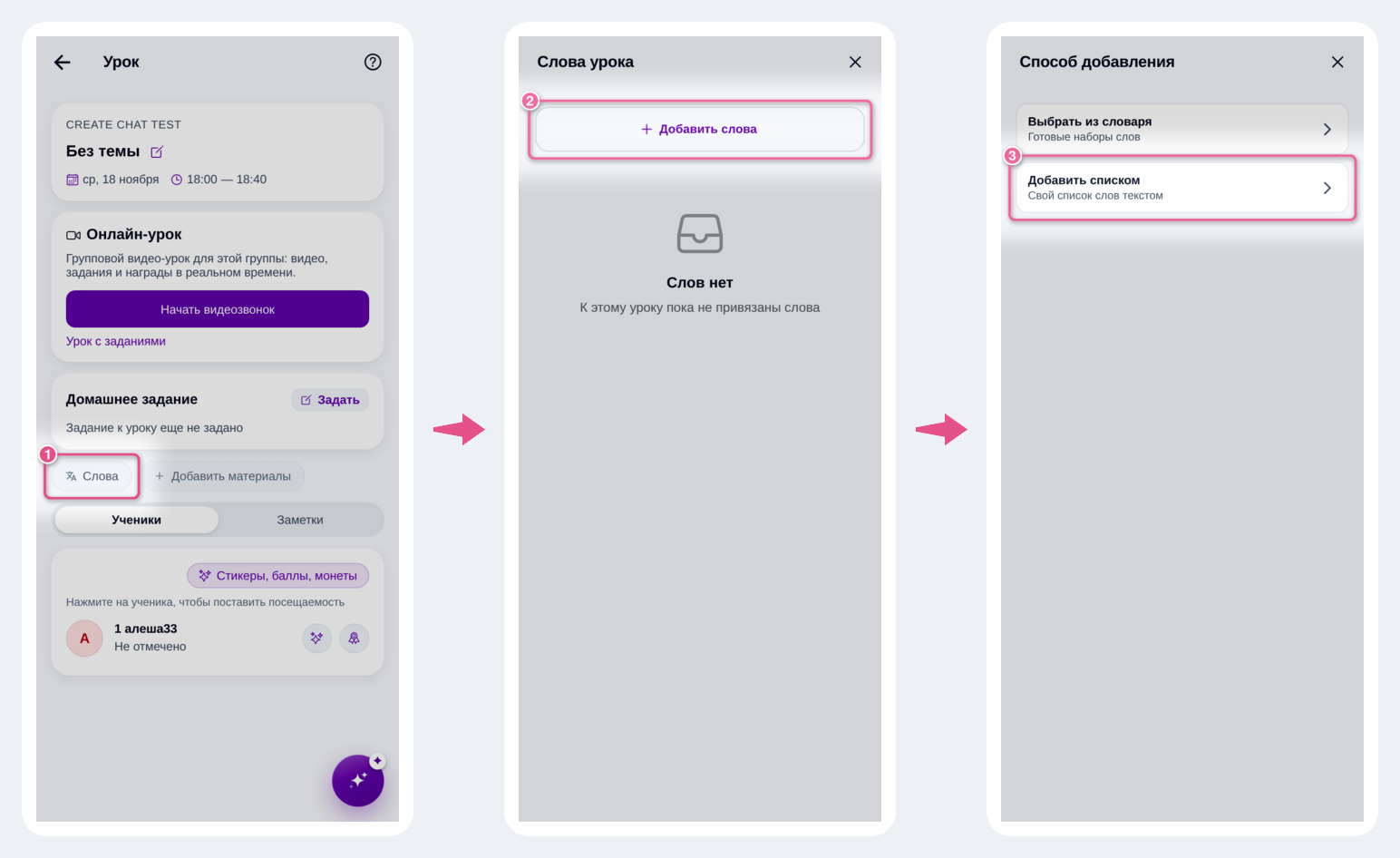
- Откройте урок группы (через «Расписание» или группу → вкладку уроков) и нажмите «Слова» — рядом с кнопкой «Добавить материалы».
- В окне «Слова урока» нажмите «Добавить слова».
- В окне «Способ добавления» выберите «Добавить списком».
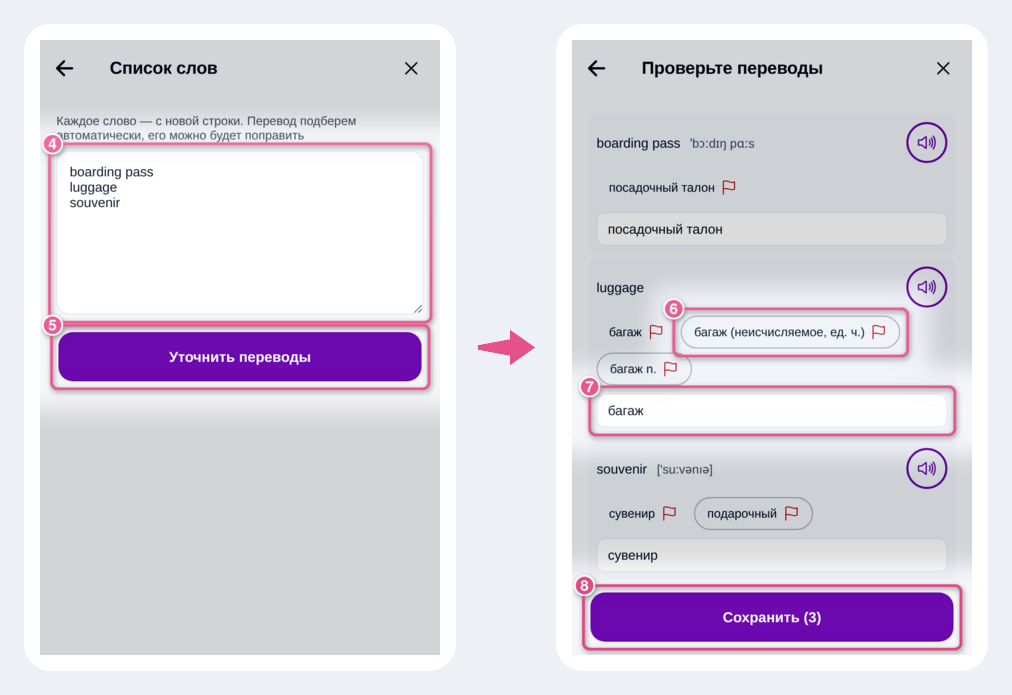
- В поле «Список слов» введите слова столбиком — каждое слово или выражение с новой строки, без перевода. Можно вставить столбик, скопированный из таблицы.
- Нажмите «Уточнить переводы».
- В окне «Проверьте переводы» у каждого слова показаны варианты перевода из словаря платформы. Нажмите на подходящий вариант — он подставится в поле под вариантами. По умолчанию подставлен первый.
- Если ни один вариант не подходит, впишите свой перевод прямо в поле под вариантами. Если слова нет в словаре платформы, вариантов не будет и появится подсказка «Слова нет в словаре — впишите перевод сами».
- Нажмите «Сохранить (N)», где N — число слов в списке.
Появится сообщение «Успешно добавлено: N, пропущено: M». Пропускаются слова, которые уже есть в этом уроке.
Если в списке ошибочный перевод, нажмите на флажок рядом с ним и выберите причину — так вы отправите жалобу на перевод в словаре платформы.
Как добавить слова из таблицы (CSV)
Загрузить CSV-файл в новом приложении нельзя: кнопок «Слова из файла» и «Выберите файл» больше нет. Формат «слово; перевод» из старой инструкции тоже не используется.
Чтобы перенести слова из Google-таблицы или Excel:
- В таблице выделите только столбец со словами (без столбца переводов) и скопируйте его.
- В уроке пройдите шаги 1–4 раздела «Как добавить слова списком» и вставьте столбик в поле «Список слов».
- На шаге «Проверьте переводы» выберите или впишите переводы из своей таблицы и нажмите «Сохранить».
Подсказка в пустом поле говорит «не более 15 за раз». Добавляйте слова порциями по 15: за один раз приложение берёт не больше 50 строк, а лишние отбрасывает без предупреждения.
Как открыть словарь ученикам группы
Ученикам группы подключают готовые словари со словами — это делают в веб-кабинете, подробно в статье «Дополнительные словари в группе». В приложении преподавателя это поле группы не меняется.
Пустой словарь подключать бесполезно
Словарь, созданный в приложении, остаётся пустым: добавить в него слова сейчас нечем. Если подключить его группе, ученики получат 0 слов. Чтобы ученики учили ваши слова, добавляйте их в уроки — см. «Как добавить слова списком».
Где: веб-кабинет → «Группы» → карточка группы → вкладка «Настройки» → «Словари для учеников»
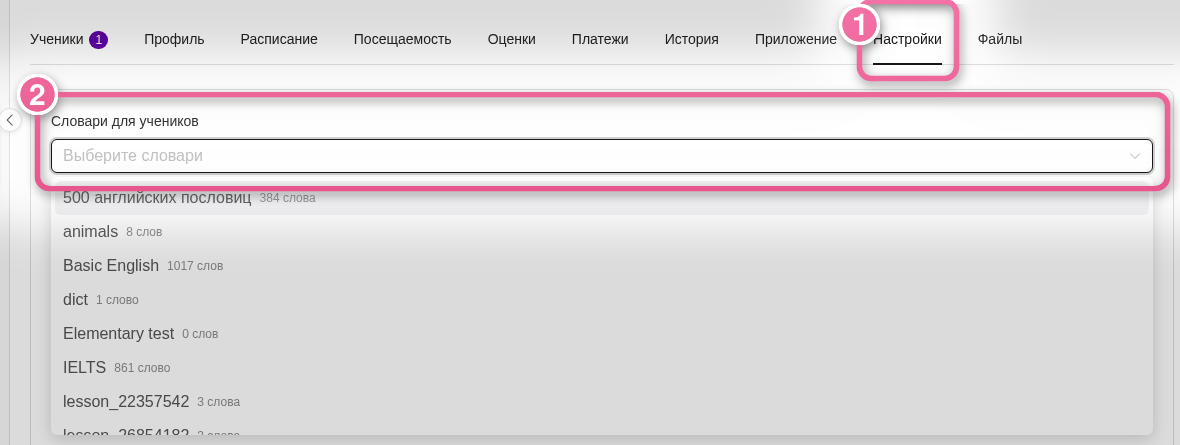
- В карточке группы откройте вкладку «Настройки».
- Нажмите на поле «Словари для учеников» и выберите словарь со словами: рядом с названием показано их число. Выбор сохраняется сразу, кнопки «Сохранить» нет.
В списке только словари на языке группы: словари вашей школы и готовые словари платформы. Не выбирайте:
- словари с подписью «0 слов» — ученики ничего не получат;
- технические словари уроков с названием вида
lesson_22357542— это слова отдельных уроков, ученики группы получают их через сами уроки.
После этого словарь появится у учеников группы в разделе «Словари» — см. «Словари» в приложении ученика.
Кто что видит
| Кто | Что делает | Что видит |
|---|---|---|
| Преподаватель | Создаёт словарь в приложении, добавляет слова в урок | Свои словари — на вкладке «Мои» с пометкой «Мое»; слова уроков — на вкладке «С уроков» |
| Другие преподаватели школы | — | Чужой личный словарь на вкладке «Публичные» не появляется: словарь создаётся закрытым |
| Руководитель, администратор | Подключает словарь группе в веб-кабинете | Словари школы и платформы на языке группы в поле «Словари для учеников» |
| Ученик группы | Учит слова в тренажёре | Слова урока — в разделе «Словари» и в тренажёре; подключённые группе словари — в разделе «Словари» |
Частые вопросы
Создал словарь, а добавить в него слова не получается — кнопки нет
В новом приложении внутри своего словаря нет кнопки добавления слов: созданный словарь остаётся пустым («Нет слов»). Чтобы ученики получили свои слова, добавьте их в урок списком — см. «Как добавить слова списком».
Не вижу «+» в разделе «Словари»
Кнопка «+» появляется только на вкладке «Мои». На вкладках «Публичные» и «С уроков» её нет — переключитесь на «Мои».
Нажимаю «Создать», а кнопка не активна или появляется ошибка
Кнопка неактивна, пока поле «Название словаря» пустое. Если появилось «Словарь с таким названием уже есть» — у вас уже есть словарь с таким же названием (регистр букв не важен). Придумайте другое название.
Где уровень, описание, обложка и «Опубликовать для всех»
В новом приложении этих полей нет: словарь создаётся только с названием и языком и виден лично вам. Свои слова ученикам передавайте через уроки — см. «Как добавить слова списком». Готовые словари со словами группе подключает руководитель или администратор в веб-кабинете — см. «Как открыть словарь ученикам группы».
Где загрузка CSV-файлом
Загрузки файлом в новом приложении нет. Скопируйте из таблицы столбец со словами и вставьте его списком в уроке — см. «Как добавить слова из таблицы (CSV)».
Вставил «слово; перевод», а перевод не подтянулся
Приложение ищет каждую строку целиком в словаре платформы. Строка «apple; яблоко» не найдётся, и перевод придётся вписывать вручную. Вставляйте только слова, а переводы выбирайте на шаге «Проверьте переводы». Запятая в строке тоже делит её на два слова.
Добавил больше слов, а сохранились не все
Подсказка в поле говорит о 15 словах за раз. Приложение берёт не больше 50 строк, а лишние отбрасывает без предупреждения; повторы в списке убираются. Слова, которые уже есть в уроке, при сохранении пропускаются — их число показано в сообщении «пропущено: M». Остальной список вставьте вторым заходом.
Ученики не видят слова
Слова урока приходят ученикам, которые состоят в группе этого урока. Проверьте, что вы добавили слова в урок нужной группы. Словарь, созданный в разделе «Словари», пустой, поэтому даже подключённый группе он не даст ученикам слов.
Что дальше
- Словарь ученика — посмотреть слова конкретного ученика.
- Шаблоны тренировок — как ученики будут учить слова.