
Тема
Автоматизация
Путь: Меню → Сервис → Автоматизация
Доступ: Владелец, Администратор
Что это
Модуль «Автоматизация» позволяет настроить автоматические действия в CRM по принципу «Когда произошло событие → выполни действие». Например: когда ученик пропустил занятие — отправить push-уведомление администратору. Когда получен платёж — подтвердить ученику.
Вы создаёте сценарии — правила, которые CRM выполняет автоматически, без участия сотрудников.
Вкладки модуля
Модуль состоит из трёх вкладок:
| Вкладка | Для чего |
|---|---|
| Сценарии | Ваши настроенные правила автоматизации |
| Шаблоны | Готовые сценарии, которые можно активировать в один клик |
| Журнал | История всех сработавших сценариев |
Сценарии
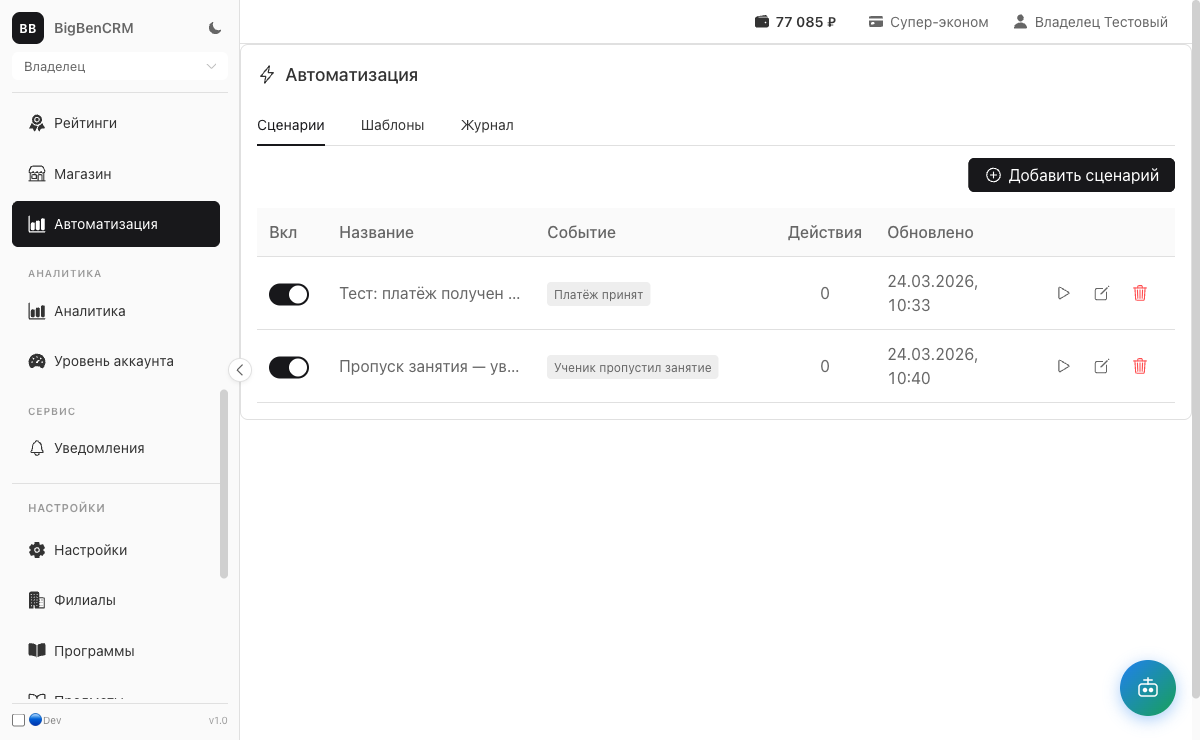
На этой вкладке отображаются все созданные вами сценарии. Для каждого видно:
- Вкл/Выкл — переключатель для быстрого включения/отключения
- Название — понятное описание что делает сценарий
- Событие — на какое событие реагирует (например, «Платёж принят»)
- Действия — сколько действий выполняется при срабатывании
- Обновлено — когда сценарий был последний раз изменён
Создание сценария
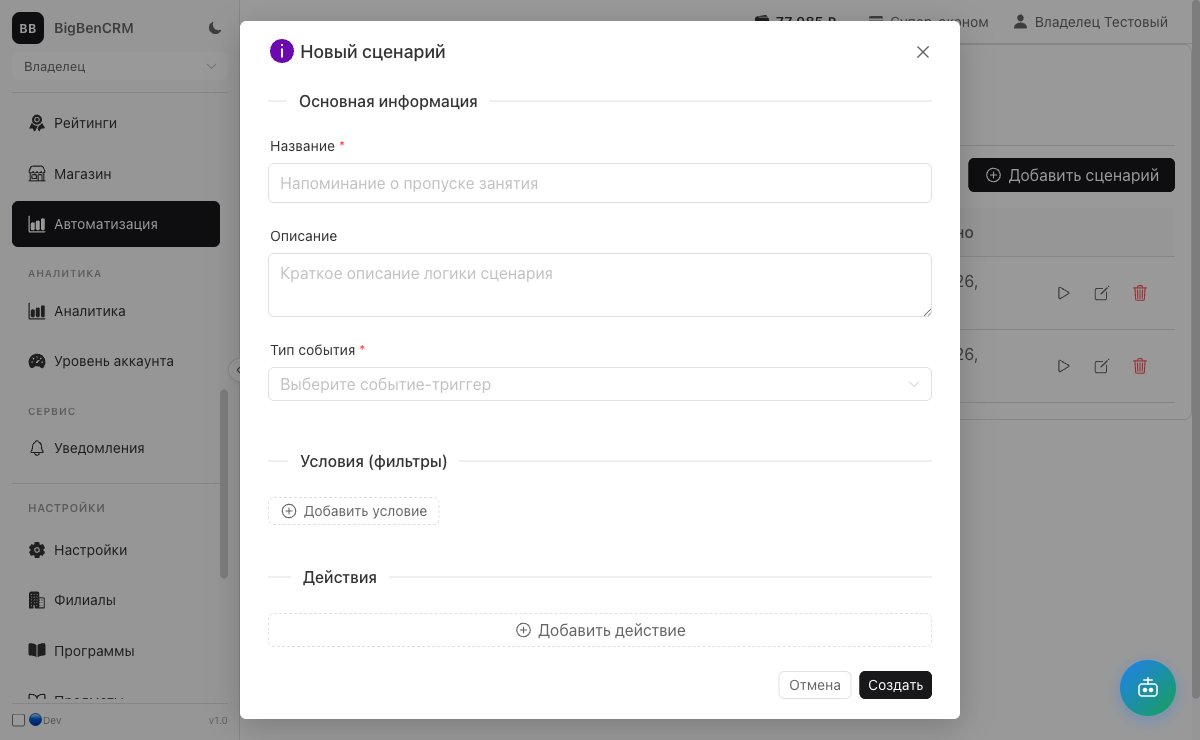
- Нажмите кнопку «Добавить сценарий»
- Заполните форму:
- Название — понятное описание (например, «Пропуск занятия → уведомить админа»)
- Описание — краткое пояснение логики (необязательно)
- Тип события — выберите событие-триггер из списка
- При необходимости добавьте условия (фильтры) — сценарий сработает только при их выполнении
- Добавьте одно или несколько действий — что CRM должна сделать при срабатывании
- Нажмите «Создать»
Совет
Начните с шаблонов — на вкладке «Шаблоны» есть готовые сценарии для типичных ситуаций. Активируйте нужный, и он сразу начнёт работать.
Типы событий
CRM отслеживает десятки событий. Вот самые популярные:
| Событие | Когда срабатывает |
|---|---|
| Платёж принят | Проведена оплата по ученику |
| Ученик пропустил занятие | Отмечен пропуск в посещаемости |
| Низкий баланс | Баланс ученика стал ниже порога |
| Абонемент заканчивается | До окончания абонемента осталось N дней |
| День рождения ученика | Наступил день рождения |
| Ученик записан в группу | Ученик добавлен в новую группу |
| Занятие скоро начнётся | До начала урока осталось N часов |
| Ученик неактивен | Ученик не посещал занятия N дней |
Типы действий
Для каждого события можно настроить одно или несколько действий:
| Действие | Описание |
|---|---|
| Push-уведомление | Отправить push в мобильное приложение |
| SMS | Отправить SMS на номер ученика/родителя |
| In-app уведомление | Показать уведомление в CRM (для сотрудников) |
| Создать задачу | Автоматически создать задачу для сотрудника |
Условия (фильтры)
Условия позволяют ограничить срабатывание сценария. Например:
- Только для учеников определённого филиала
- Только для определённой группы
- Только если баланс ниже определённой суммы
Без условий сценарий срабатывает для всех подходящих событий.
Управление сценариями
- Включить/Выключить — переключатель в списке
- Редактировать — кнопка ✏️ в строке сценария
- Тестовый запуск — кнопка ▶ для проверки без реального срабатывания
- Удалить — кнопка 🗑 (с подтверждением)
Внимание
Удалённый сценарий нельзя восстановить. Если хотите временно отключить — используйте переключатель «Вкл/Выкл».
Шаблоны
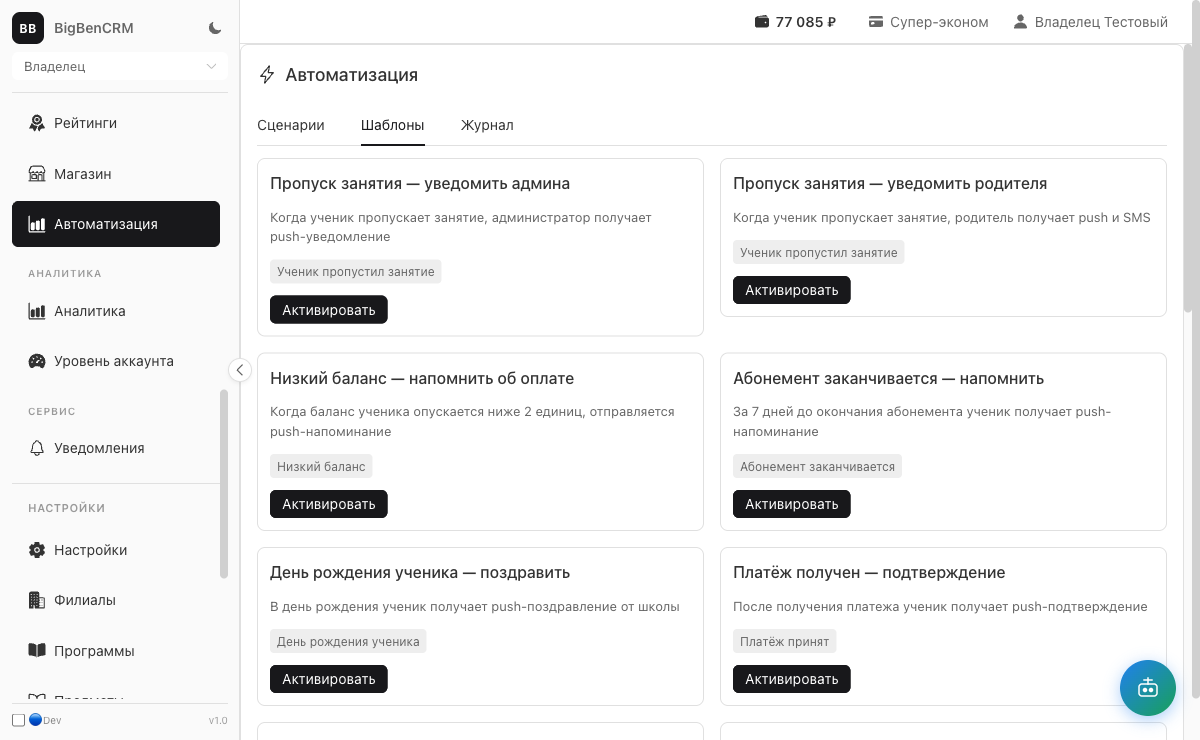
Шаблоны — это готовые сценарии, подготовленные командой BigBen для типичных задач школы. Каждый шаблон содержит:
- Название и описание
- Предустановленное событие
- Настроенные действия
Как активировать шаблон
- Перейдите на вкладку «Шаблоны»
- Найдите нужный шаблон
- Нажмите «Активировать»
Шаблон превратится в ваш собственный сценарий и появится на вкладке «Сценарии». После активации его можно отредактировать — изменить текст уведомления, добавить условия или дополнительные действия.
Доступные шаблоны
| Шаблон | Событие | Действие |
|---|---|---|
| Пропуск занятия → уведомить админа | Ученик пропустил | Push администратору |
| Пропуск занятия → уведомить родителя | Ученик пропустил | Push + SMS родителю |
| Низкий баланс → напомнить об оплате | Баланс < 2 ед. | Push ученику |
| Абонемент заканчивается → напомнить | За 7 дней до конца | Push ученику |
| День рождения → поздравить | День рождения | Push от школы |
| Платёж получен → подтверждение | Платёж принят | Push ученику |
| Занятие через 3 часа → напомнить | За 3 часа до урока | Push ученику |
| Не отметили посещения → напомнить | Через 2 часа после урока | Push преподавателю |
| Ученик неактивен 14 дней → задача | 14 дней без посещений | Задача + уведомление |
| Оценка за ДЗ → уведомить ученика | ДЗ оценено | Push ученику |
| Запись в группу → приветствие | Записан в группу | Push ученику |
| Осталось < 3 занятий → продление | Мало занятий | Push + SMS |
Журнал
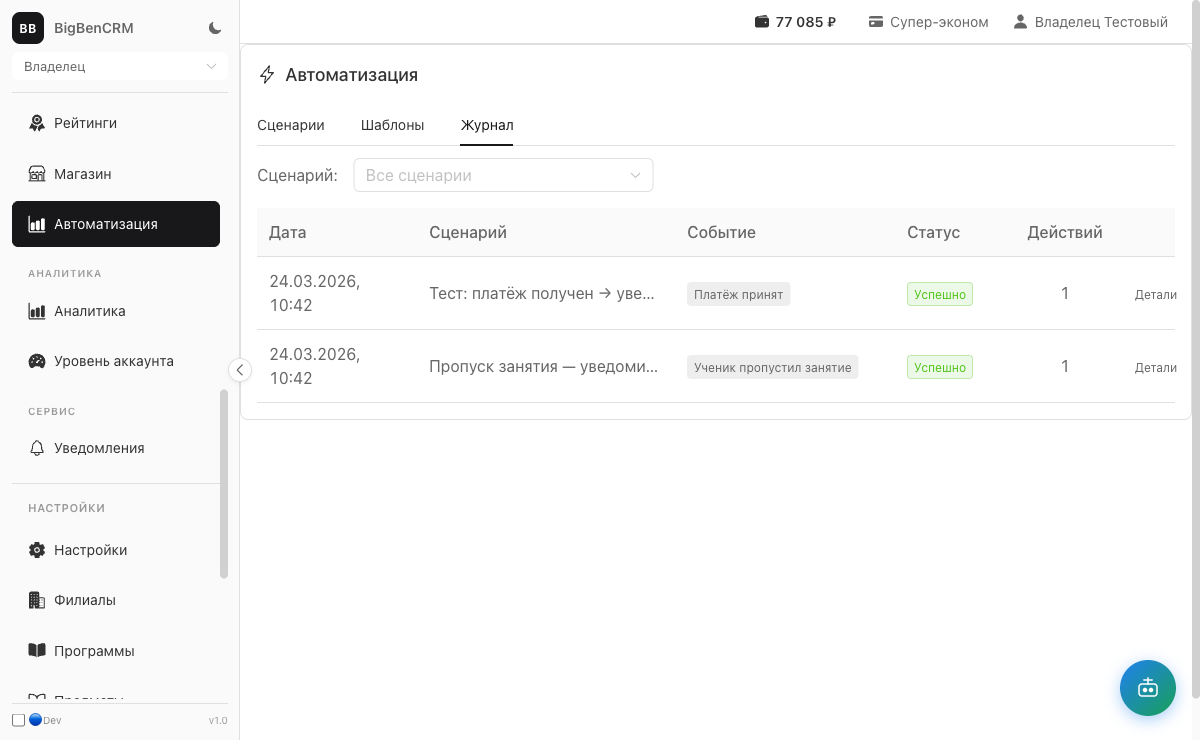
Журнал показывает историю всех сработавших сценариев. Для каждой записи видно:
- Дата — когда сработал сценарий
- Сценарий — какой сценарий выполнился
- Событие — какое событие его вызвало
- Статус — «Успешно» или «Ошибка»
- Действий — сколько действий было выполнено
Фильтрация журнала
Используйте фильтр «Сценарий» вверху, чтобы посмотреть историю конкретного сценария.
Детали выполнения
Нажмите «Детали» в строке, чтобы увидеть подробности: какие действия были выполнены, кому отправлены уведомления, были ли ошибки.
Часто задаваемые вопросы
Сколько сценариев можно создать?
Ограничений нет. Создавайте столько сценариев, сколько нужно для вашей школы.
Можно ли настроить сценарий для конкретного филиала?
Да, добавьте условие «Филиал» при создании сценария. Тогда он будет срабатывать только для учеников указанного филиала.
Почему сценарий не сработал?
Проверьте: 1) Включён ли сценарий (переключатель «Вкл»), 2) Выполняются ли условия (фильтры), 3) Посмотрите журнал — возможно, сценарий сработал, но действие завершилось ошибкой.
Можно ли отредактировать шаблон после активации?
Да. После активации шаблон становится обычным сценарием, и вы можете изменить в нём всё: название, событие, условия, действия.
Получат ли ученики уведомления, если у них нет приложения?
Push-уведомления доставляются только в мобильное приложение. Если ученик не установил приложение, используйте действие «SMS» — оно работает для всех.